Guide rapide pour la connexion et les principaux menus de l'application. Chaque chapitre présente une vue avec des explications numérotées.
Connexion
Connexion
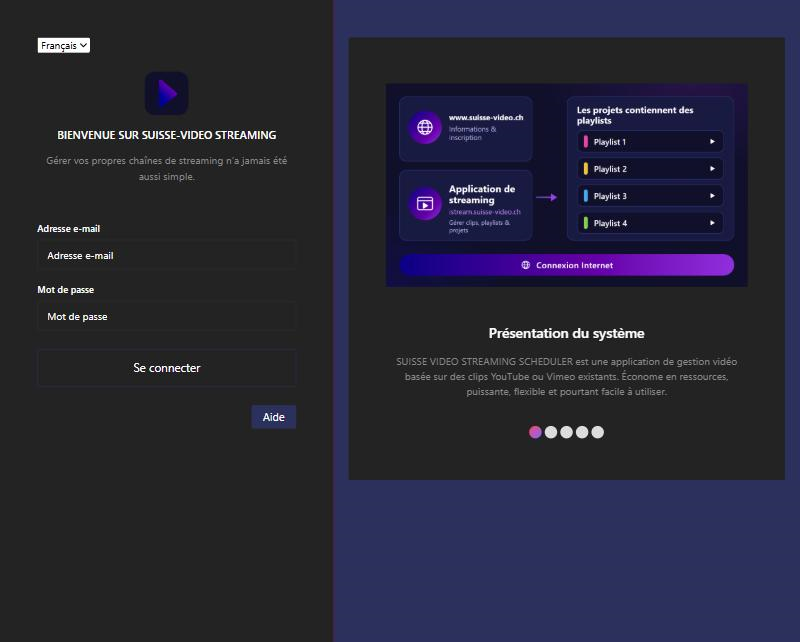
Pour utiliser l'application de streaming, vous devez vous connecter. Si vous n'avez pas encore d'identifiants, contactez-nous : support@suisse-video.ch.
Si vous avez vos identifiants, ouvrez istream.suisse-video.ch et connectez-vous. Vous choisissez la langue sur la page de connexion. L'application existe en allemand, en anglais, en français et en italien.
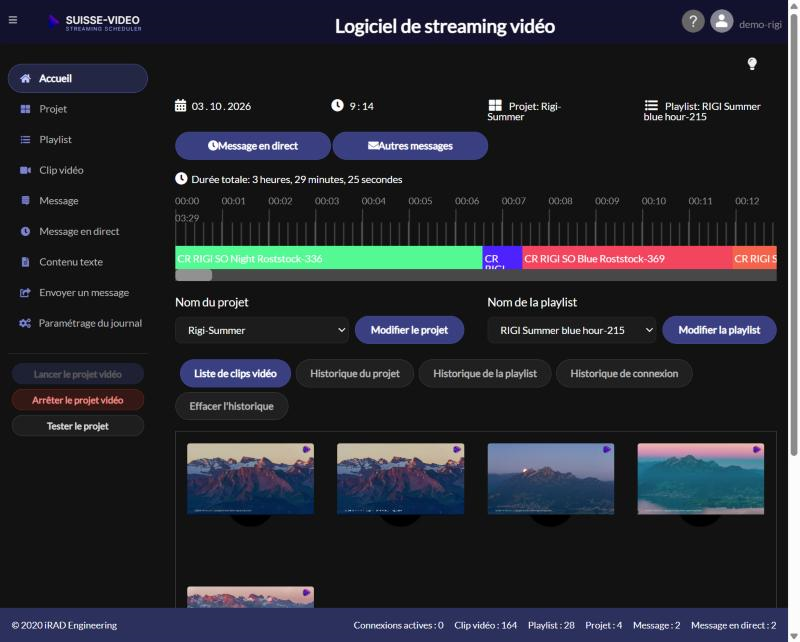
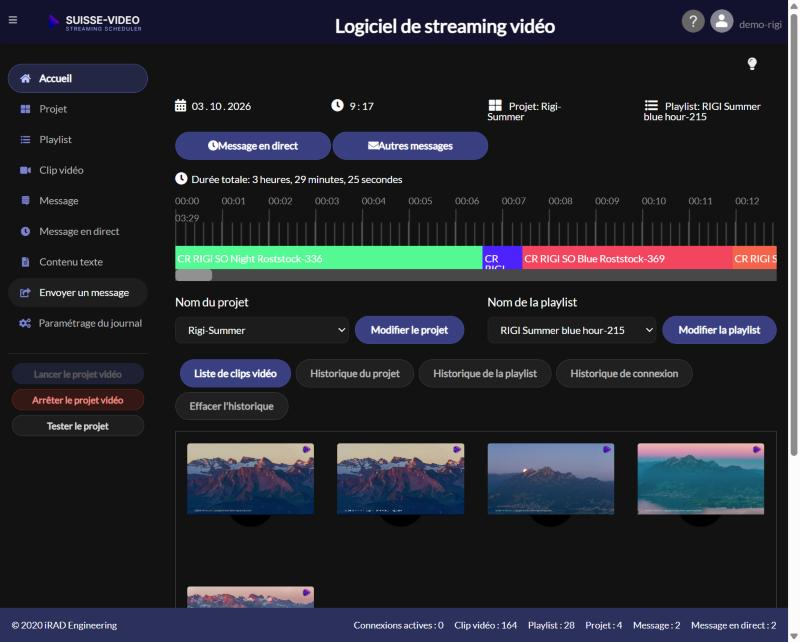
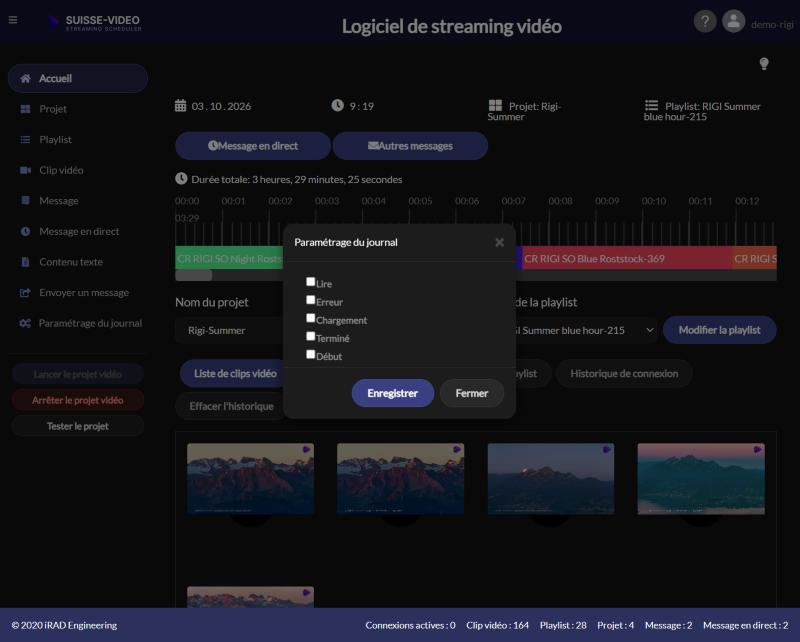
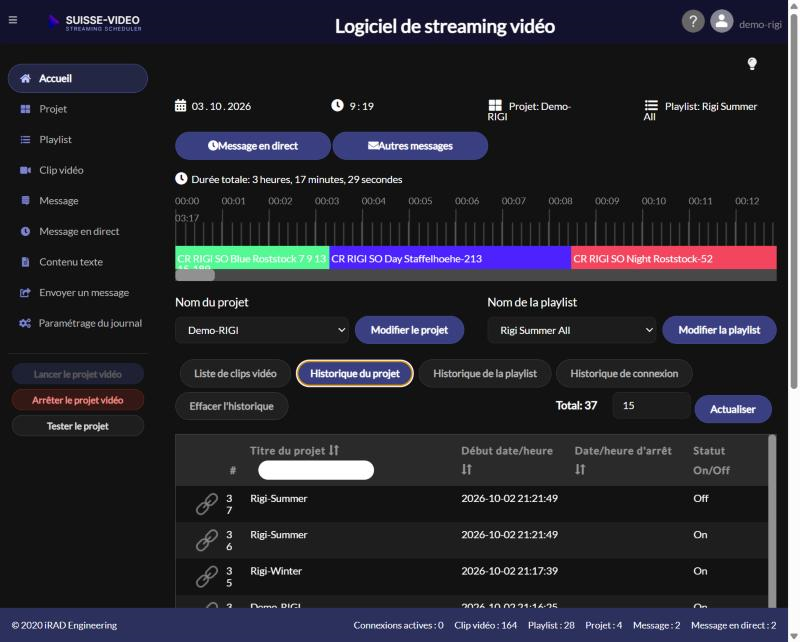
Après la connexion, vous voyez l'écran d'accueil. Il donne accès à toutes les fonctions de l'application :
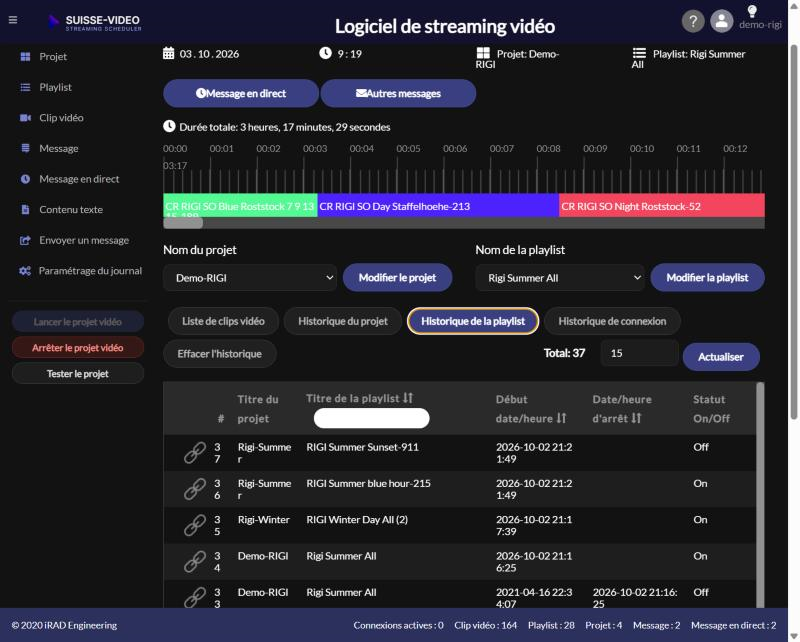
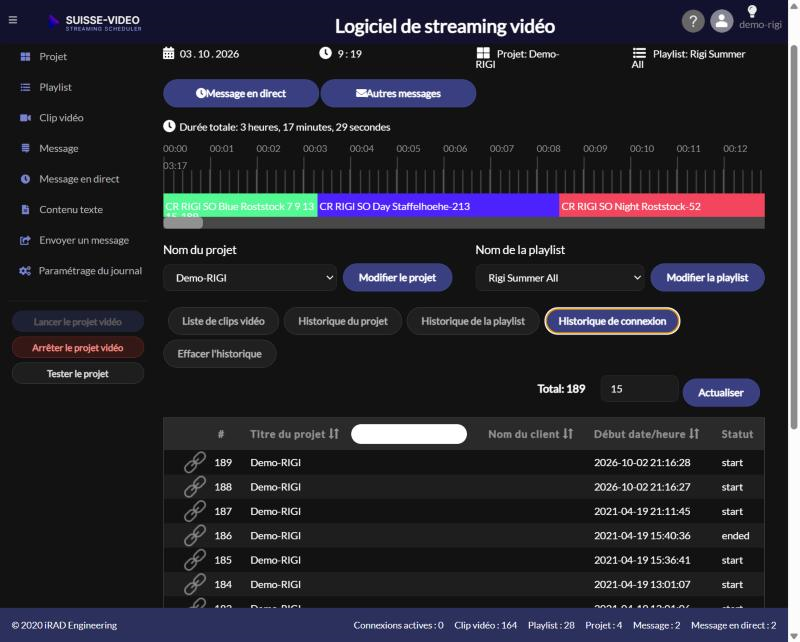
Accueil – ce tableau de bord avec le projet et la playlist sélectionnés, la chronologie des clips en cours et les listes d'historique.
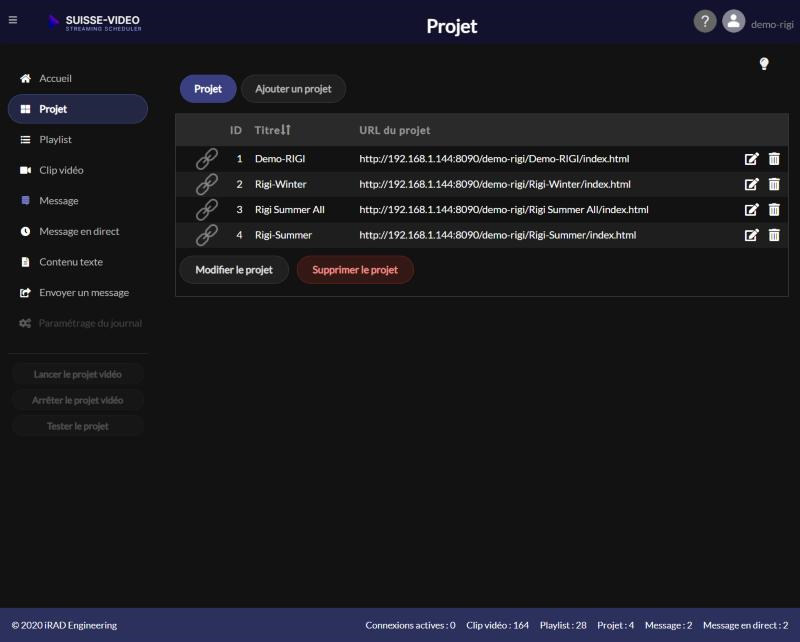
Projet – créer et gérer vos projets.
Playlist – créer et gérer vos playlists.
Clip vidéo – créer et gérer vos clips vidéo.
Message – créer et gérer vos messages.
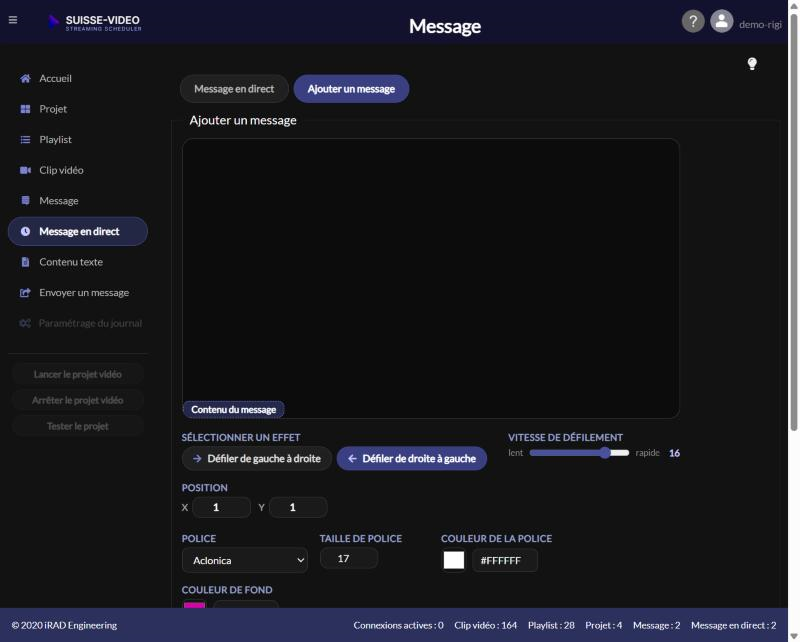
Message en direct – créer et gérer des messages programmés dans le temps.
Contenu texte – créer des textes mis en forme, par exemple des cartes du jour ou des menus, qui remplacent la vidéo à des heures précises.
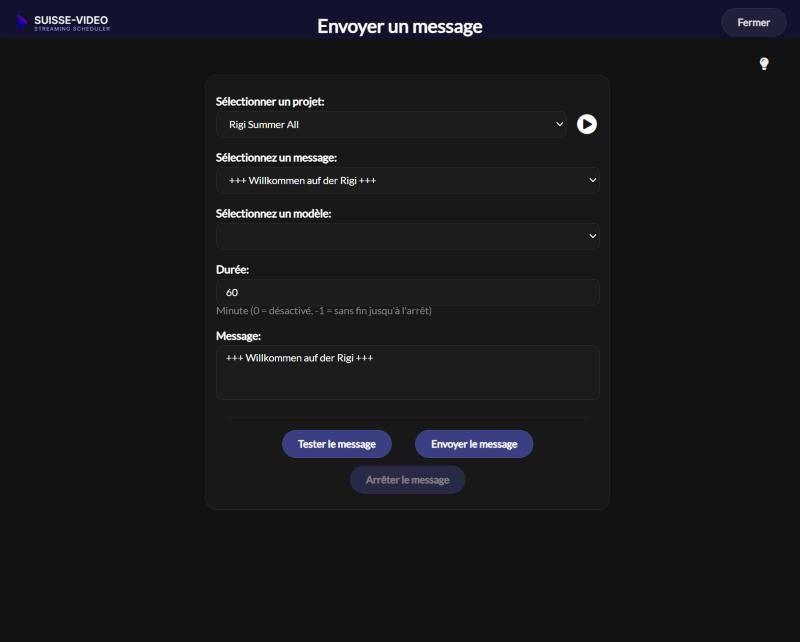
Envoyer un message – envoyer un message en direct au projet sélectionné.
Paramétrage du journal – définir quels événements des lecteurs connectés sont enregistrés.
Lancer le projet vidéo – démarrer le projet sélectionné.
Arrêter le projet vidéo – arrêter le projet sélectionné.
Tester le projet – lancer le projet sélectionné dans une fenêtre séparée pour le tester.
AstuceEn haut à droite, vous trouvez ? (cette aide) et votre nom d'utilisateur. Le nom d'utilisateur permet de changer votre mot de passe ou de vous déconnecter. Sur de nombreuses pages, l'ampoule ouvre une courte vidéo sur la page concernée.
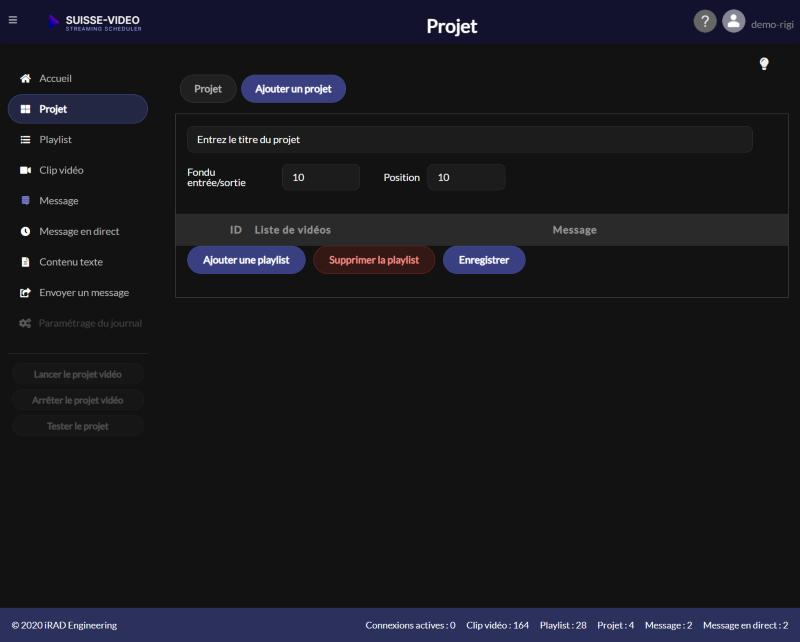
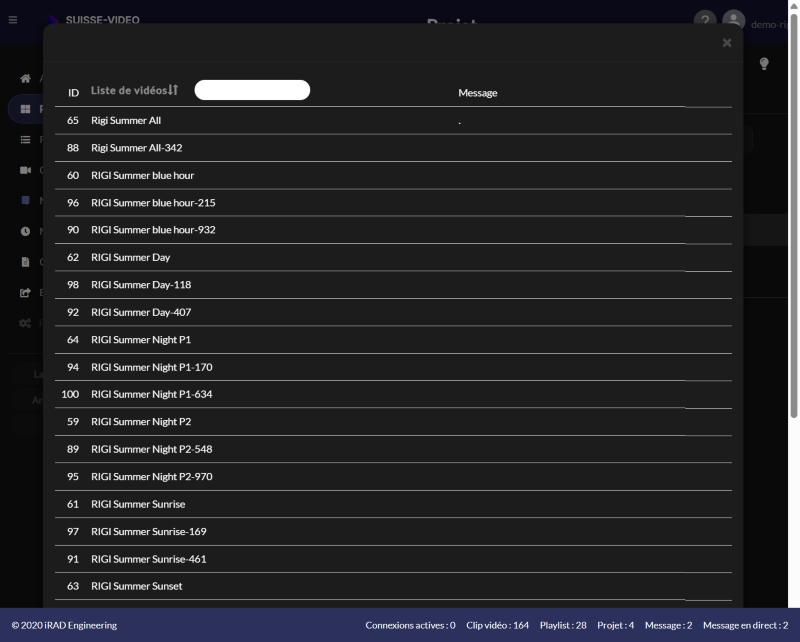
Cliquez sur Ajouter une playlist. La liste de vos playlists s'affiche. Cliquez sur une entrée pour l'ajouter au projet. Répétez l'opération pour chaque autre playlist.
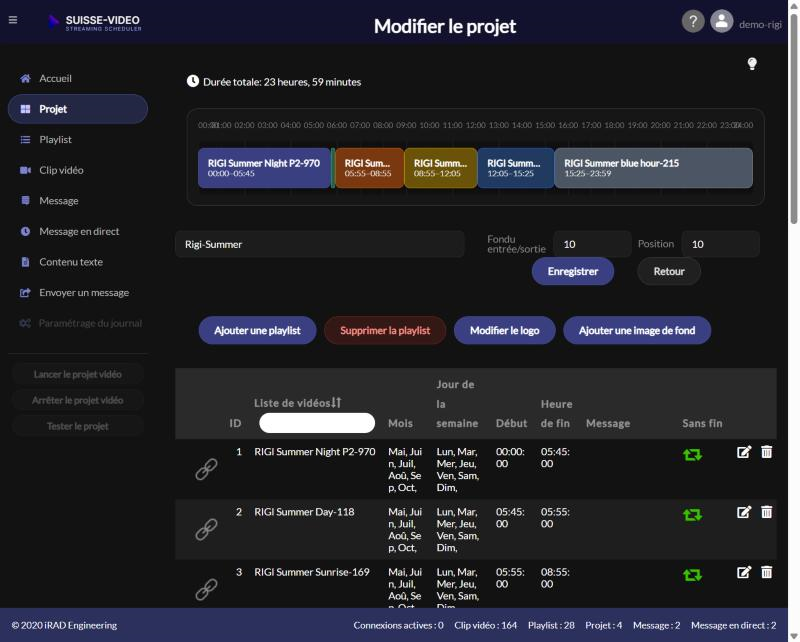
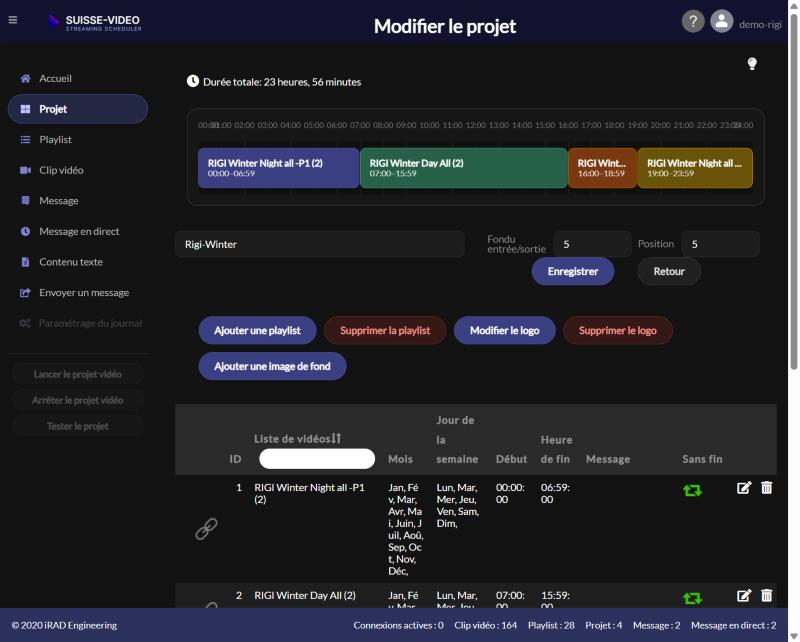
Sous Modifier le projet, vous changez le titre, le fondu entrée/sortie et la position, et vous gérez les playlists du projet. C'est aussi ici que vous définissez quand chaque playlist doit passer : la chronologie en haut montre toutes les playlists du projet d'un coup d'œil, et le tableau en dessous indique le mois, le jour de la semaine, l'heure de début et de fin de chaque playlist. Faites glisser un bloc dans la chronologie pour décaler son horaire.
Ajouter une playlist / Supprimer la playlist – ajouter ou retirer des playlists.
Mois / Jour de la semaine / Début / Heure de fin – définissez pour chaque playlist quand elle passe dans le projet. Un double-clic sur une ligne ouvre la planification de cette playlist.
Modifier le logo / Supprimer le logo – afficher votre propre logo par-dessus la vidéo (voir le chapitre Superposition de logo). Modifier le logo ouvre aussi la page pour le premier logo d'un projet.
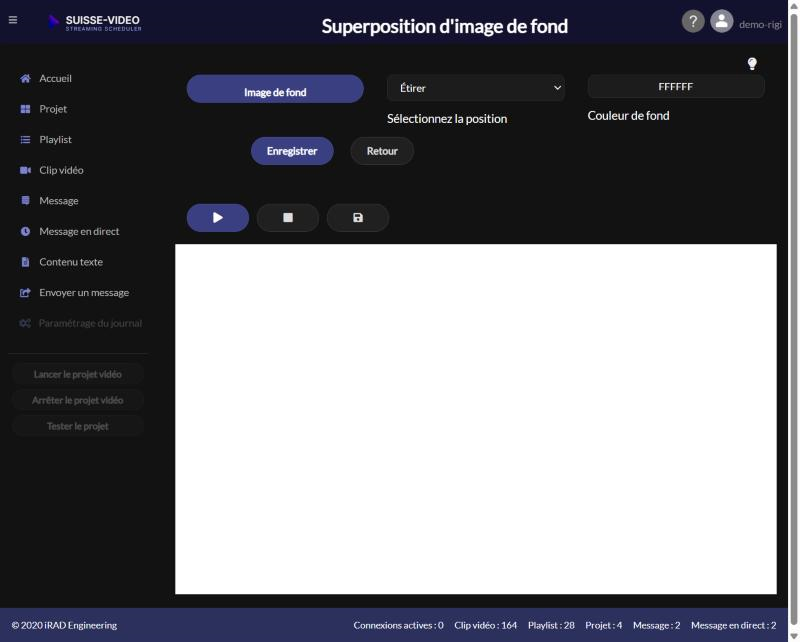
Ajouter une image de fond / Supprimer l'image de fond – définir une image de fond pour le projet (voir le chapitre Image de fond).
Enregistrer et Retour – enregistrer les modifications ou revenir à la liste.
RemarqueLes boutons pour le logo et l'image de fond apparaissent dès que le projet contient au moins une playlist.
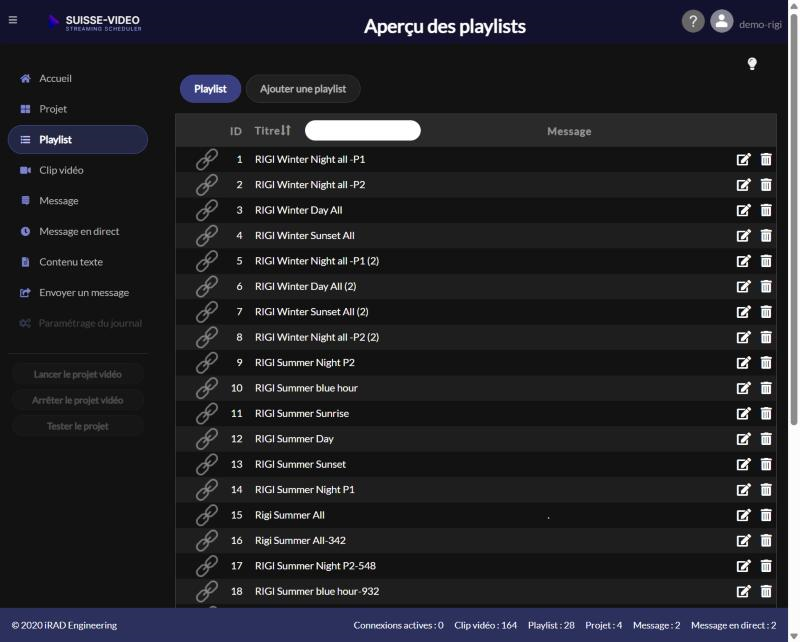
Vous voyez ici toutes les playlists que vous avez créées. Vous pouvez en créer, les modifier et les supprimer.
Ouvrez la page Playlist depuis le menu.
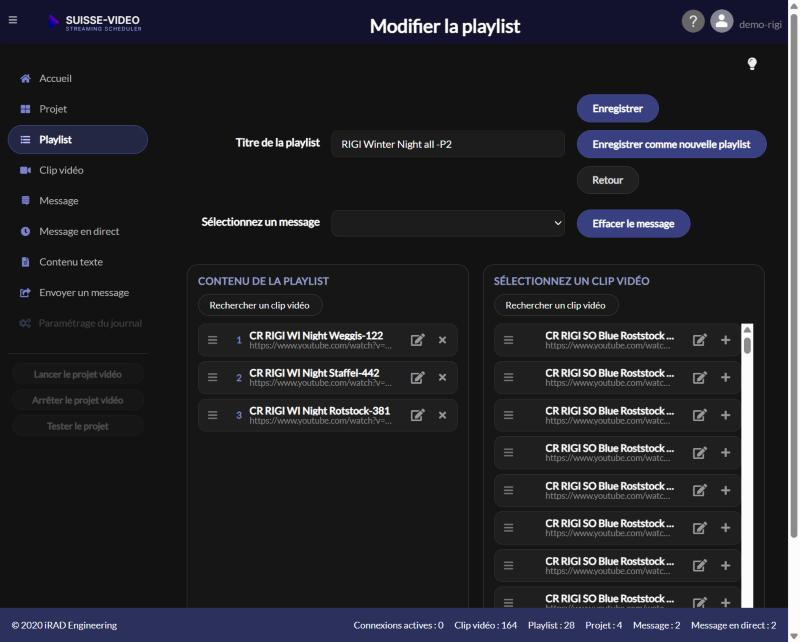
Cliquez sur l'icône de modification en fin de ligne pour changer cette playlist. Vous pouvez aussi sélectionner la ligne et cliquer sous la liste sur Modifier la playlist.
Cliquez sur l'icône de corbeille en fin de ligne pour supprimer cette playlist. Vous pouvez aussi sélectionner la ligne et cliquer sous la liste sur Supprimer la playlist.
Pour créer une nouvelle playlist, cliquez sur l'onglet Ajouter une playlist.
RemarqueUne playlist est indépendante de l'heure, du jour de la semaine et du mois : elle contient uniquement les clips vidéo et, en option, un message. Vous définissez quand elle passe seulement en l'ajoutant à un projet (voir le chapitre Projet).
Vous définissez quand une playlist passe dans le projet (page Modifier le projet). Dans cet exemple, quatre playlists sont attribuées à un projet, chacune avec sa propre heure de la journée – la chronologie en haut montre le résultat d'un coup d'œil.
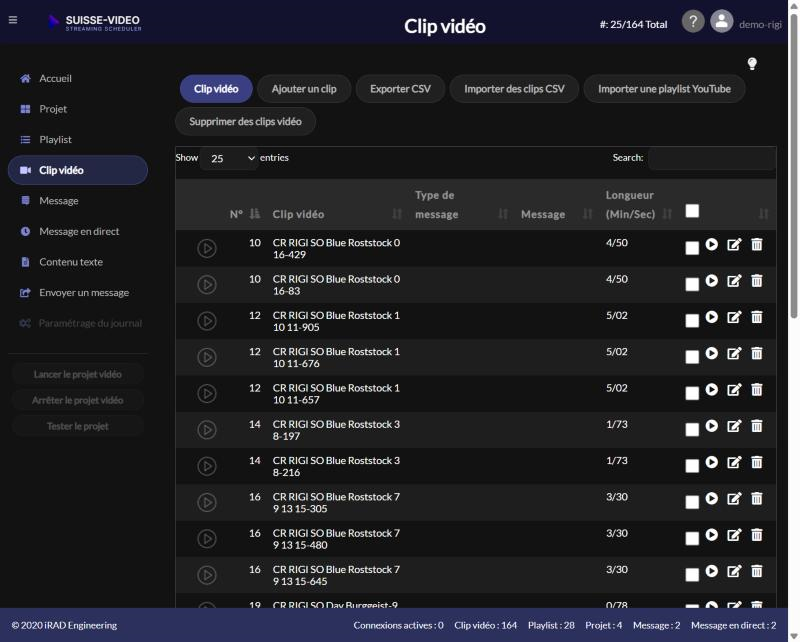
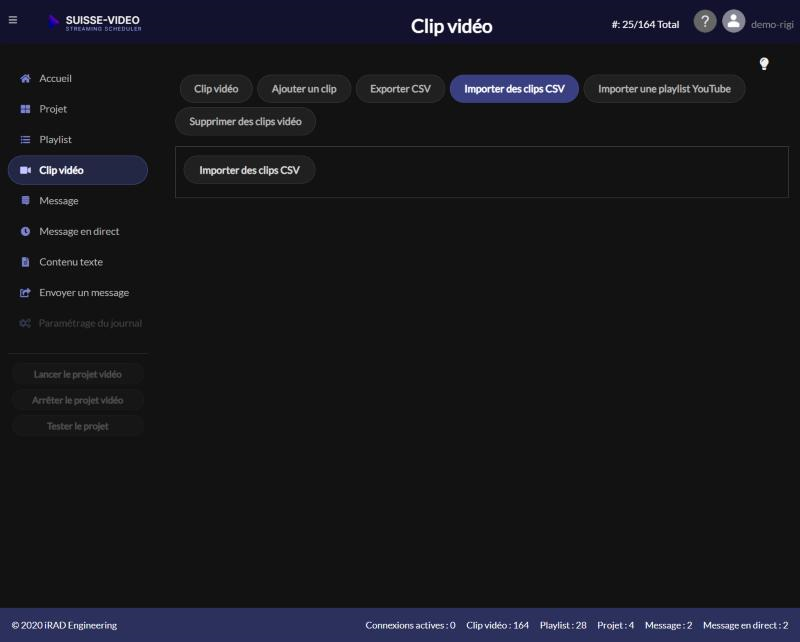
La liste des clips vidéo est la source de toutes les playlists. Les clips proviennent de liens YouTube ou Vimeo.
Ouvrez la page Clip vidéo depuis le menu.
Onglet Clip vidéo – affiche vos liens de clips importés.
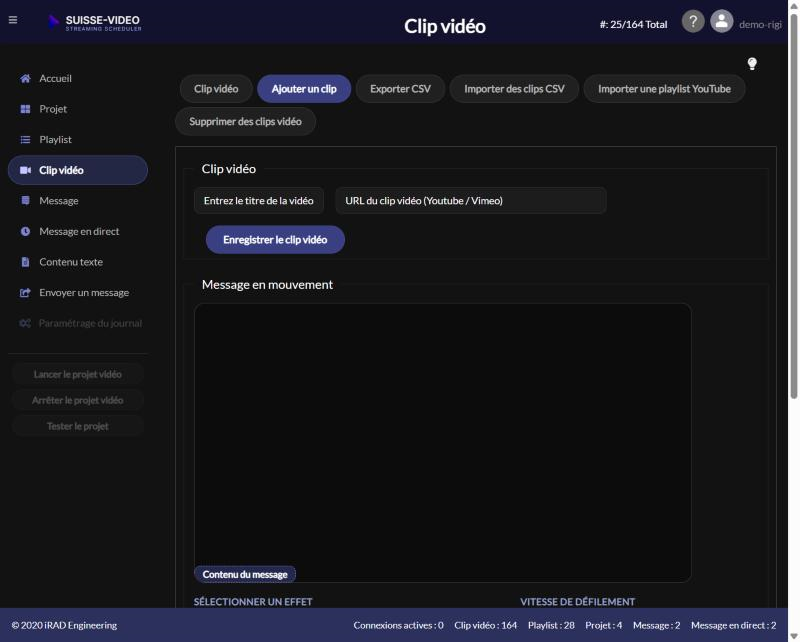
Ajouter un clip – ajouter un seul clip vidéo.
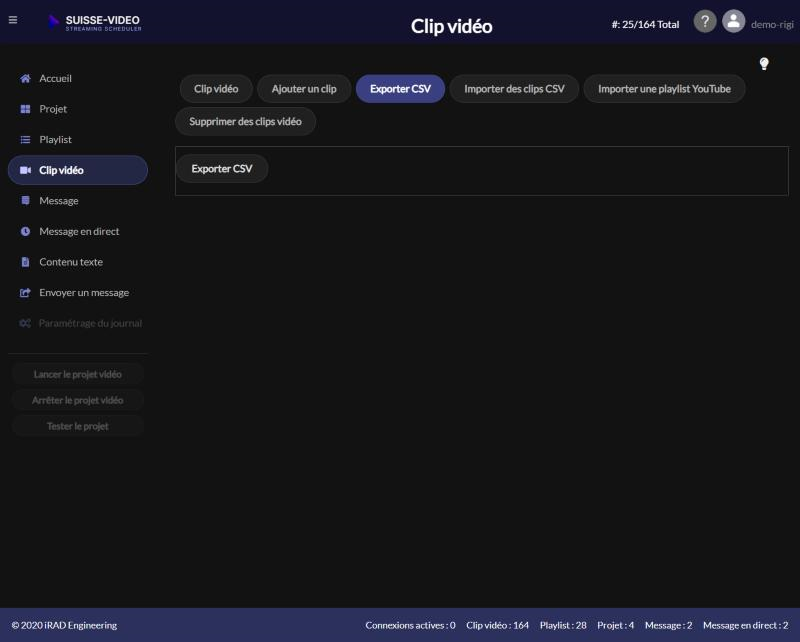
Exporter CSV – exporter votre liste de clips dans un fichier CSV. Utilisez-le comme sauvegarde ou pour modifier les noms des clips dans un tableur.
Importer des clips CSV – importer le fichier CSV exporté précédemment.
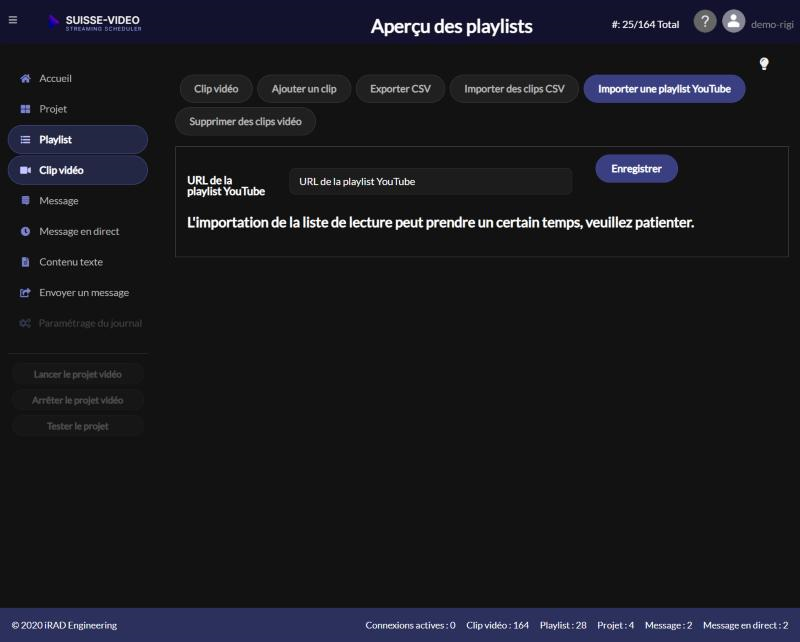
Importer une playlist YouTube – importer une playlist YouTube.
Supprimer des clips vidéo – retirer tous les clips de votre liste.
Triez la liste ou filtrez-la par nom de clip.
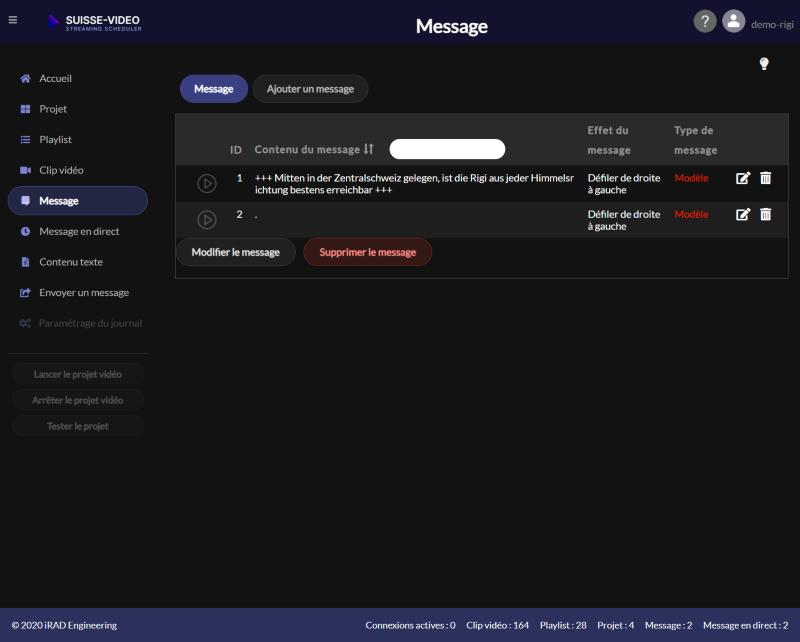
Type de message et Message – affichent le message défilant défini pour un clip, s'il y en a un.
La case dans l'en-tête sélectionne tous les clips.
Pour chaque clip, vous pouvez afficher, modifier et supprimer le clip sélectionné.
ImportantNe modifiez pas la structure du fichier CSV. Sinon, l'importation ne fonctionnera pas ou des problèmes inattendus peuvent apparaître dans vos projets.
Cliquez sur Importer une playlist YouTube, saisissez l'adresse de la playlist YouTube et cliquez sur Enregistrer. Les playlists s'importent une par une. Cela peut prendre un moment, merci de patienter.
Pour supprimer des clips vidéo, cochez les clips et utilisez Supprimer des clips vidéo. Un clip encore utilisé dans une playlist doit d'abord être retiré de cette playlist.
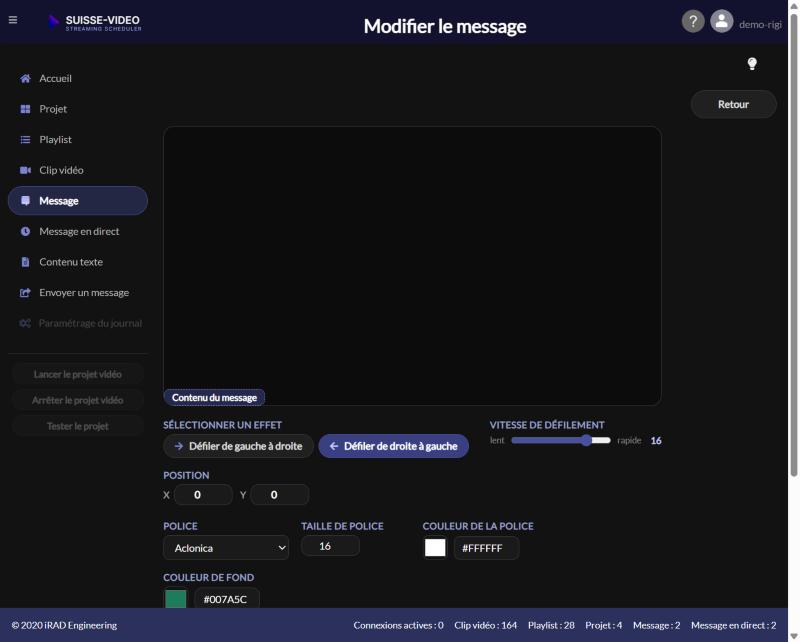
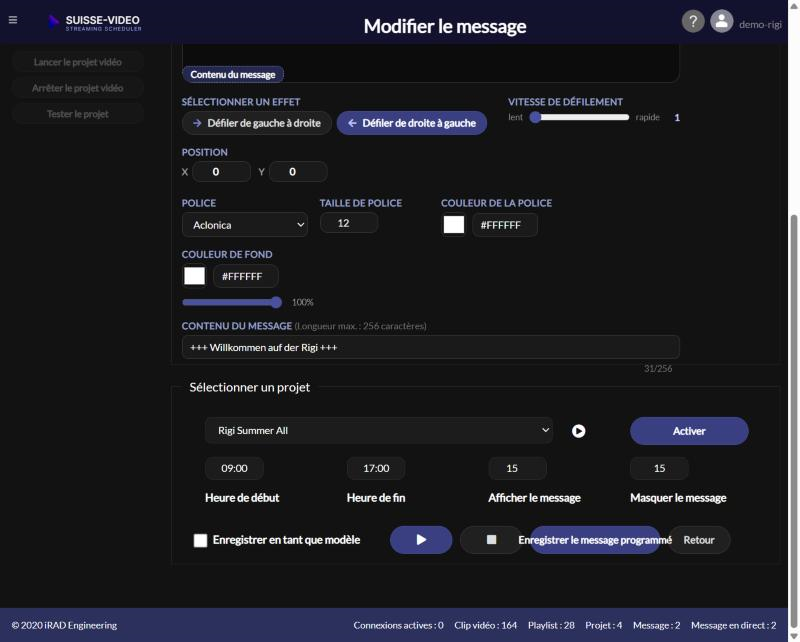
Un message en direct s'affiche dans un projet d'une heure de début à une heure de fin. Saisissez le texte et réglez les paramètres comme pour les messages. Définissez ensuite le moment :
Sélectionner un projet – le projet dans lequel le message s'affiche.
Désactiver – désactiver le message actuellement actif.
Heure de début et Heure de fin – la période pendant laquelle le message s'affiche.
Afficher le message et Masquer le message – pour un message alterné, réglez en secondes la durée d'affichage et la durée de masquage.
Enregistrer en tant que modèle et Nom du modèle – enregistrer le message comme modèle pour de futures campagnes.
Enregistrer le message programmé – enregistrer. Retour ramène à la liste.
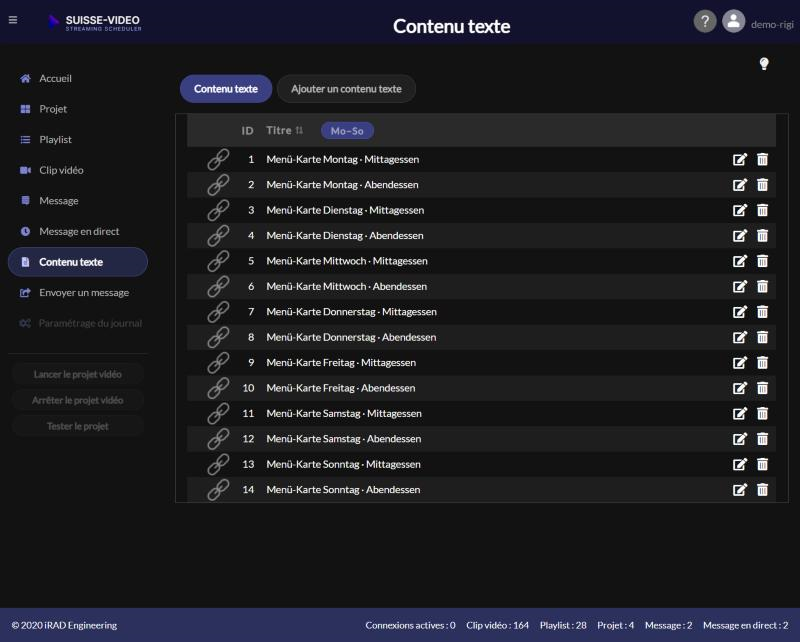
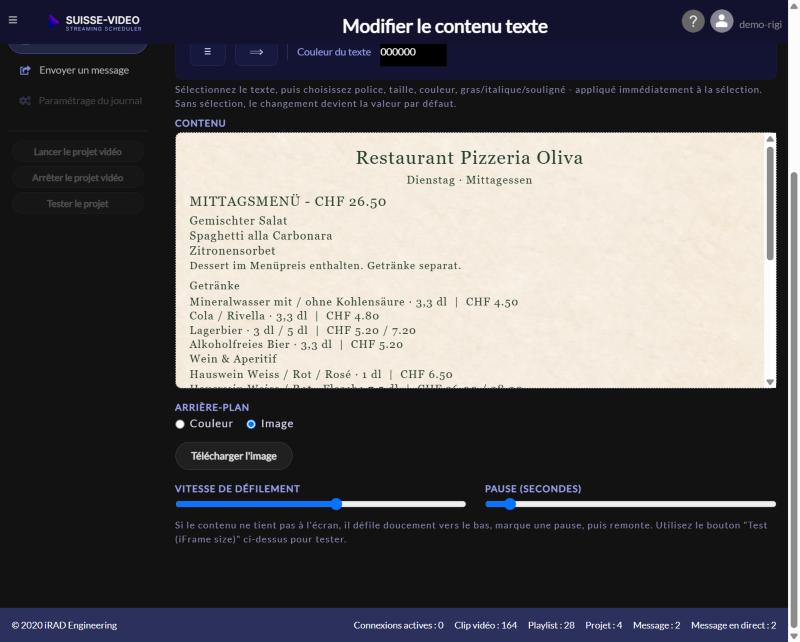
Avec Contenu texte, vous affichez un texte mis en forme à la place de la vidéo, par exemple une carte du jour ou un menu. Chaque carte a un titre, le texte, un arrière-plan et un réglage de défilement. Vous définissez quand une carte s'affiche dans le projet (voir ci-dessous).
Ouvrez la page Contenu texte depuis le menu.
L'onglet Contenu texte liste toutes vos cartes. L'onglet Ajouter un contenu texte permet de créer une nouvelle carte.
Un clic sur Titre trie la liste de A à Z, puis de Z à A. Avec Mo–So, vous triez par jour de la semaine, le déjeuner avant le dîner.
L'icône de crayon ouvre la carte pour la modifier. L'icône de corbeille supprime la carte, y compris dans tous les projets où elle est utilisée.
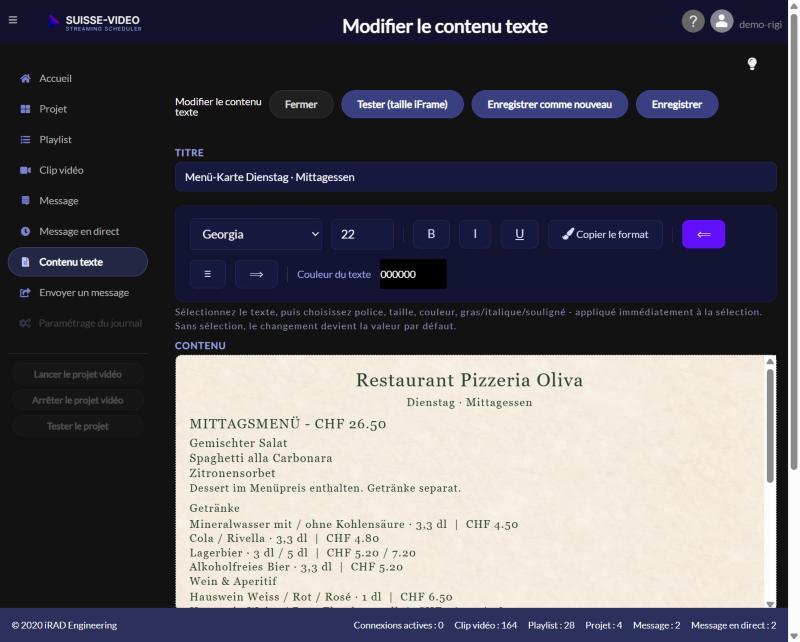
Titre – le nom de la carte. Il apparaît dans les listes et dans le projet.
Barre d'outils : police, taille, gras, italique, souligné, alignement et couleur du texte. Sélectionnez d'abord le texte. La modification ne s'applique alors qu'à la sélection. Sans sélection, elle devient la valeur par défaut du reste du texte non mis en forme. La barre affiche toujours les propriétés de la sélection.
Copier le format – sélectionnez un passage avec la mise en forme souhaitée et cliquez sur le bouton. Il devient Coller le format. Sélectionnez le passage cible et cliquez à nouveau. La croix annule.
Contenu – écrivez le texte directement dans le champ ou collez-le depuis Word ou un autre programme, tableaux compris. Le champ montre la carte telle qu'elle apparaîtra à l'écran.
Tester (taille iFrame) – affiche la carte dans une fenêtre séparée, à la taille de votre choix.
Enregistrer enregistre et reste sur la page. Enregistrer comme nouveau crée une copie (saisissez d'abord un autre titre). Fermer quitte la page.
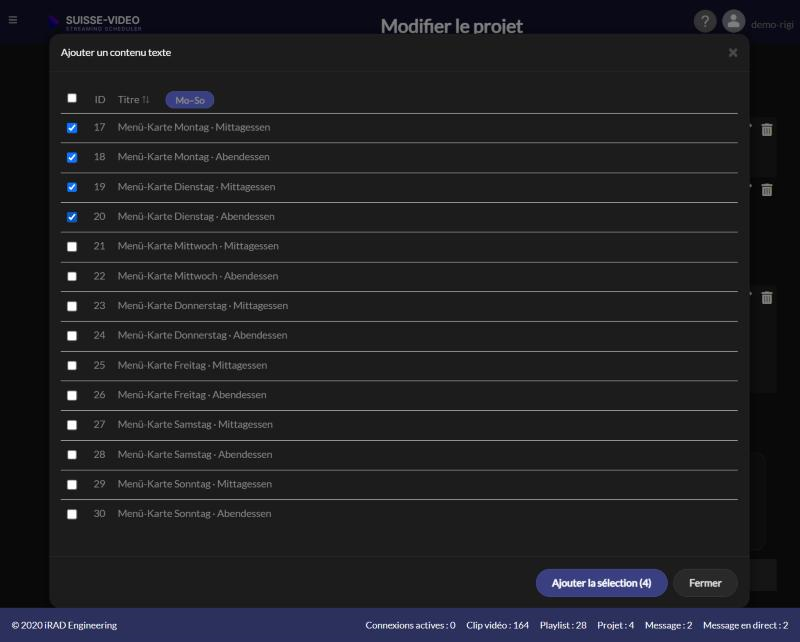
Ouvrez Modifier le projet. Sous les playlists, cliquez sur Ajouter un contenu texte. La liste de vos cartes qui ne sont pas encore dans le projet s'affiche. Cochez toutes les cartes souhaitées, ou la case du haut pour toutes, puis cliquez sur Ajouter la sélection.
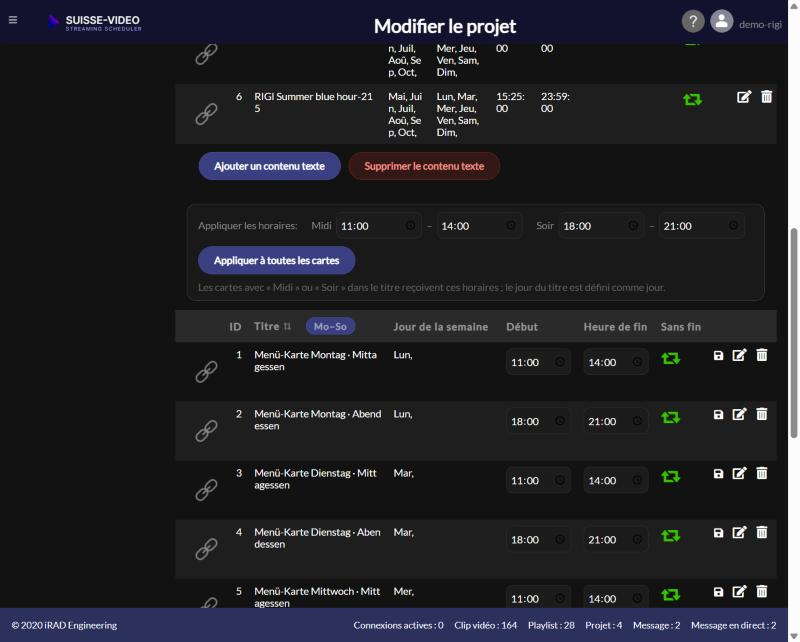
Les cartes ajoutées figurent dans le tableau sous les playlists. L'association est enregistrée immédiatement, d'abord pour toute la journée et tous les jours de la semaine. Ajustez ensuite les horaires :
Supprimer le contenu texte ou l'icône de corbeille dans la ligne – retire la carte du projet. La carte elle-même est conservée.
Pour chaque ligne, réglez Début, Heure de fin et Sans fin, puis enregistrez avec l'icône de disquette. L'icône de crayon ouvre le planning de la carte avec le choix du jour de la semaine.
Appliquer les horaires – si les horaires de midi et du soir se répètent chaque jour, saisissez-les une fois et cliquez sur Appliquer à toutes les cartes. Les cartes dont le titre contient « Midi » (ou « Mittag », « Lunch », « Pranzo ») reçoivent les horaires de midi, celles dont le titre contient « Soir » (ou « Abend », « Dinner », « Cena ») ceux du soir. Le jour de la semaine du titre (par exemple « Mardi » ou « Dienstag ») est en même temps défini comme jour de la carte.
Avec Titre et Mo–So dans l'en-tête du tableau, vous triez les lignes.
AstucePendant la plage horaire d'une carte, elle remplace la vidéo, puis la vidéo reprend. Si vous exportez un projet vers un autre client, les cartes sont copiées avec leurs plannings.
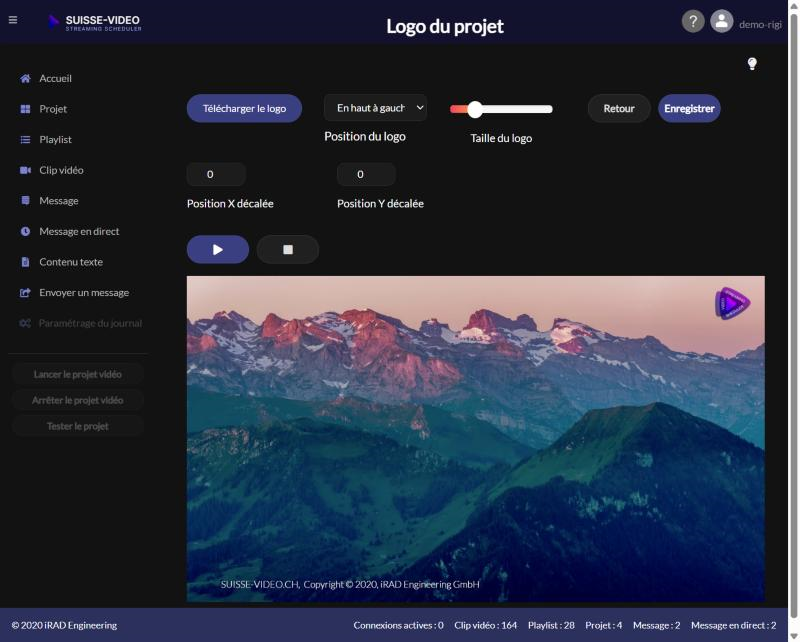
Avec la superposition de logo, vous affichez votre propre logo par-dessus la vidéo, par exemple dans un coin. Chaque projet a son propre logo. Vous ouvrez la page via Modifier le projet avec Modifier le logo.
Choisissez le projet auquel le logo appartient.
Sélectionnez la position – en haut à gauche, en bas à gauche, en haut à droite ou en bas à droite.
Télécharger le logo – choisissez le fichier image de votre logo.
Taille du logo – ajustez la taille du logo avec le curseur.
Retour – revenir sans enregistrer.
Position X décalée – régler finement la position horizontale.
Position Y décalée – régler finement la position verticale.
Aperçu : ▶ lance l'aperçu, ■ l'arrête.
Icône de disquette – enregistre le logo.
AstuceVous pouvez aussi faire glisser le logo à la souris directement dans l'aperçu jusqu'à l'endroit voulu. Avec Supprimer le logo dans Modifier le projet, vous retirez à nouveau le logo.