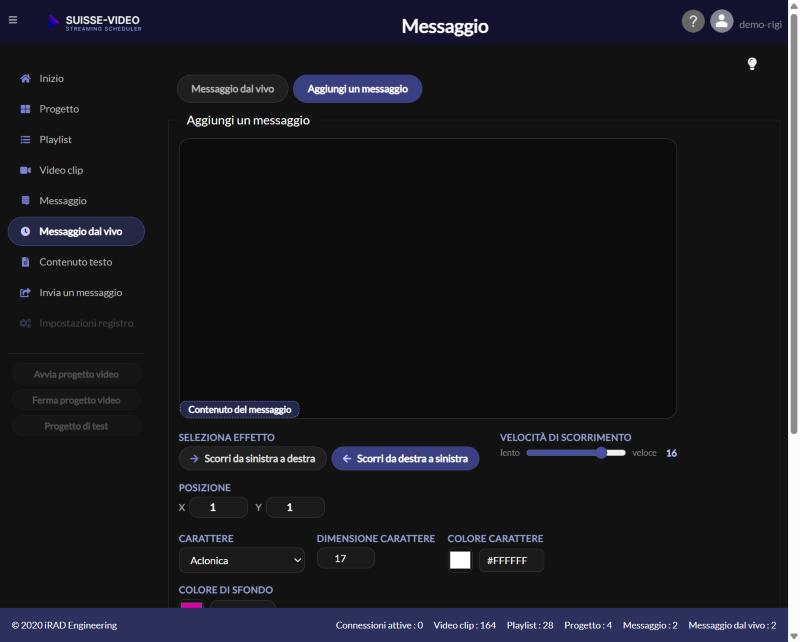
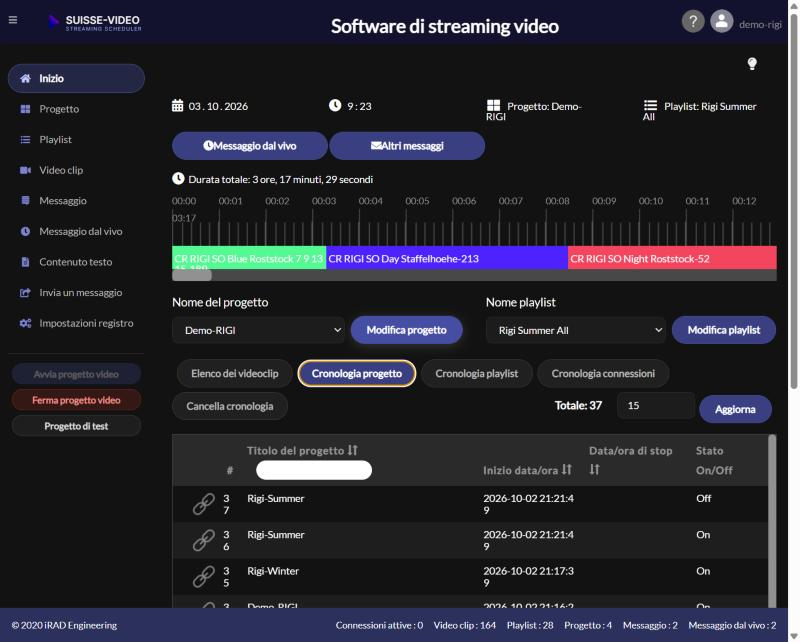
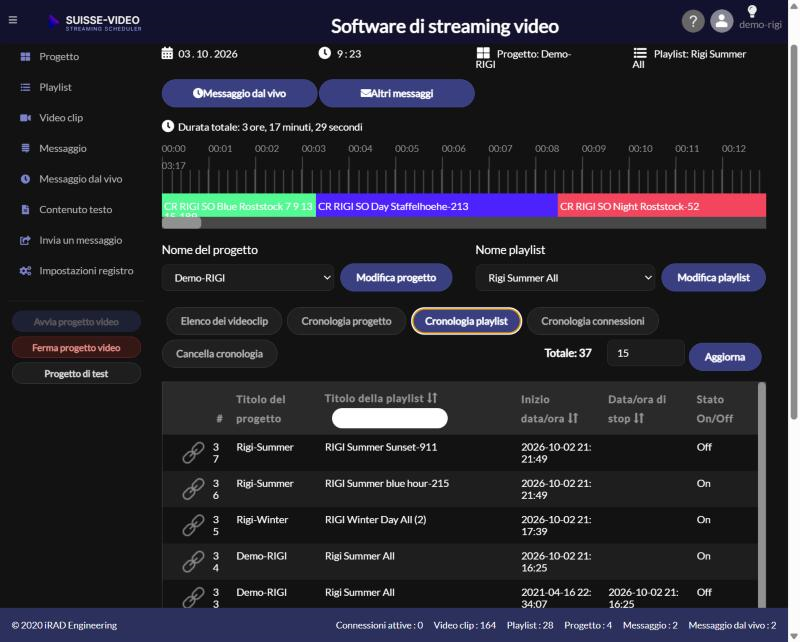
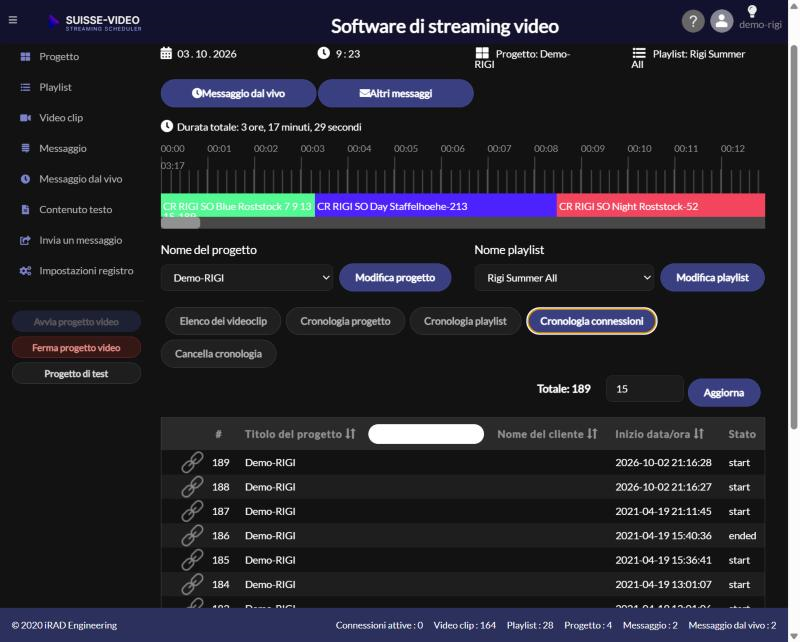
Breve guida all'accesso e ai menu principali dell'applicazione. Ogni capitolo mostra una schermata con spiegazioni numerate.
Accesso
Accesso
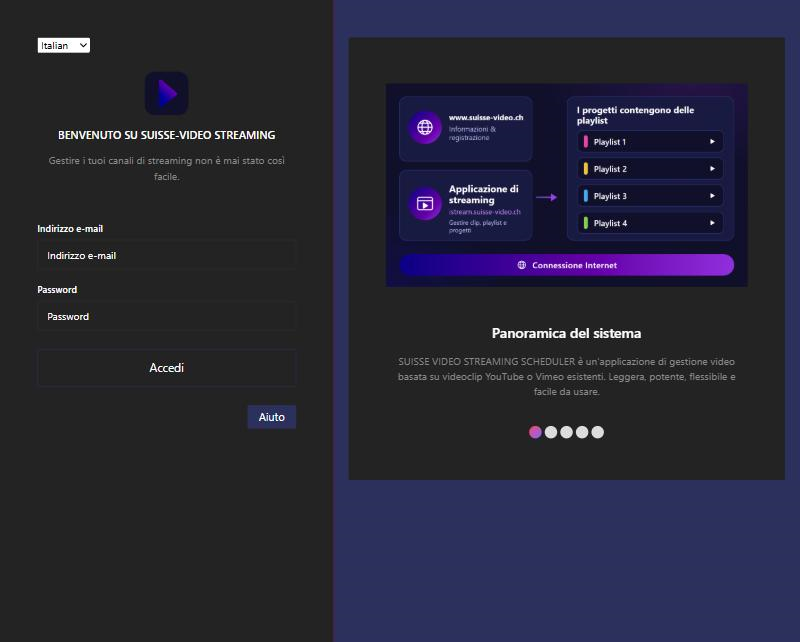
Per usare l'applicazione di streaming devi effettuare l'accesso. Se non hai ancora i dati di accesso, contattaci: support@suisse-video.ch.
Se hai i dati di accesso, apri istream.suisse-video.ch e accedi. La lingua si sceglie nella pagina di accesso. L'applicazione è disponibile in tedesco, inglese, francese e italiano.
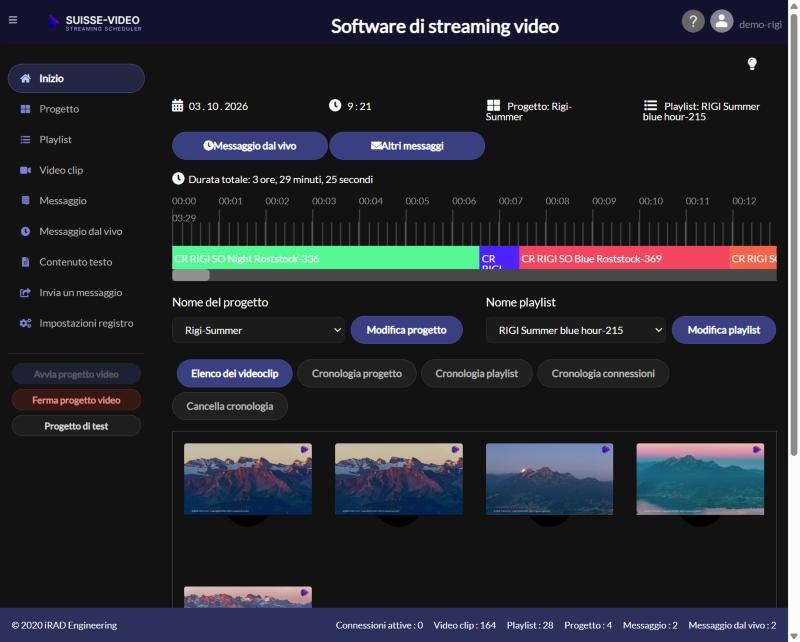
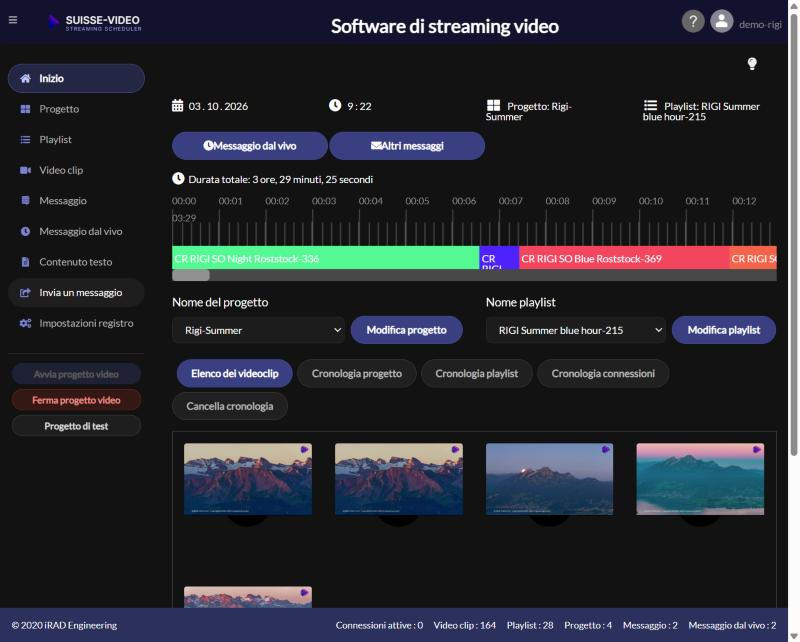
Dopo l'accesso vedi la schermata iniziale. Da qui raggiungi tutte le funzioni dell'applicazione:
Inizio – questa dashboard con il progetto e la playlist selezionati, la timeline delle clip in corso e gli elenchi della cronologia.
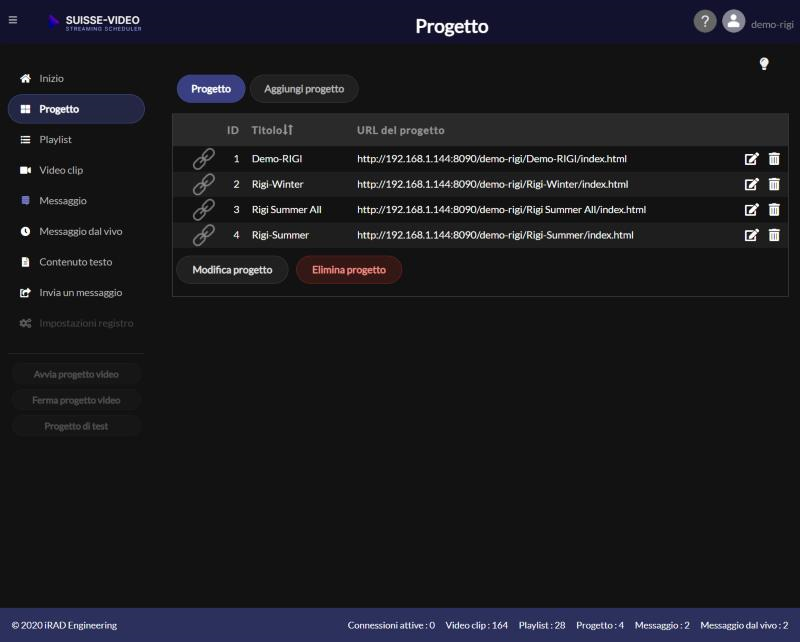
Progetto – creare e gestire i progetti.
Playlist – creare e gestire le playlist.
Video clip – creare e gestire i video clip.
Messaggio – creare e gestire i messaggi.
Messaggio dal vivo – creare e gestire messaggi programmati nel tempo.
Contenuto testo – creare testi formattati, ad esempio menu del giorno o carte, che sostituiscono il video a orari stabiliti.
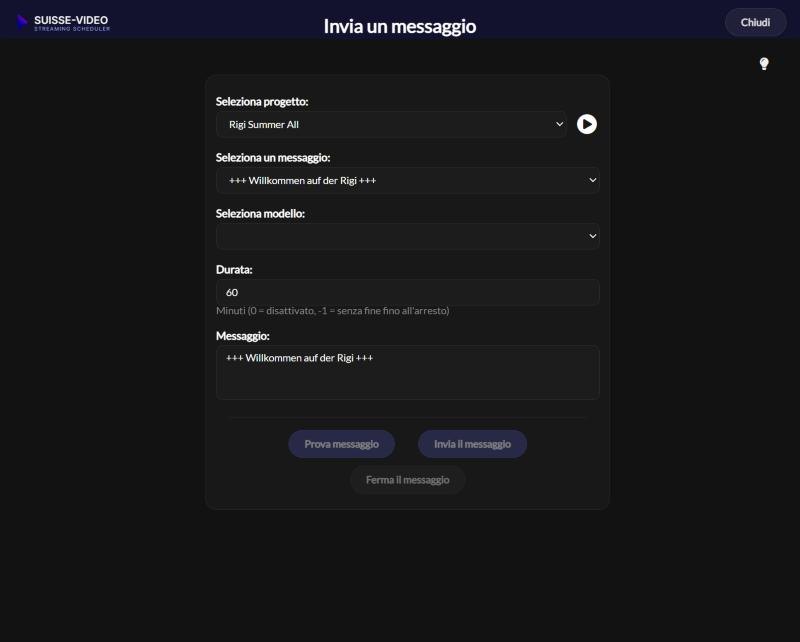
Invia un messaggio – inviare un messaggio dal vivo al progetto selezionato.
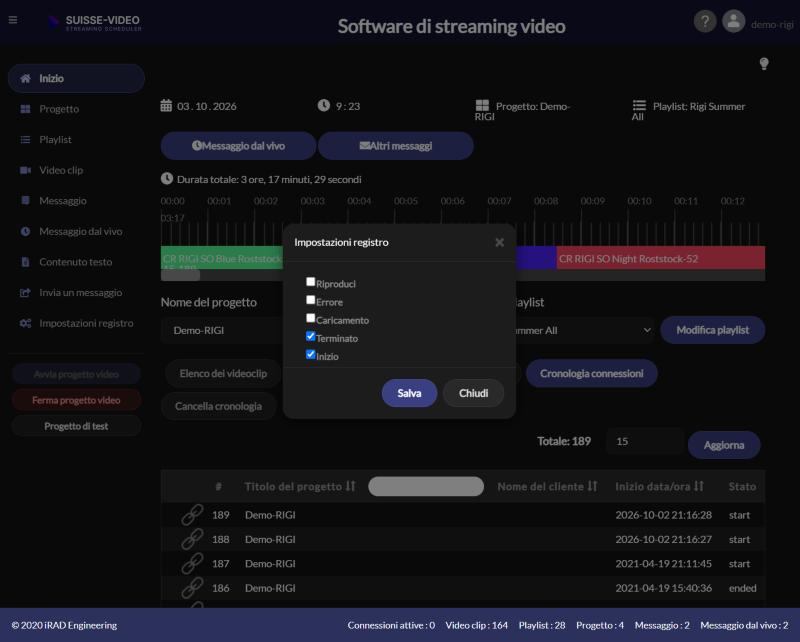
Impostazioni registro – stabilire quali eventi dei lettori collegati vengono registrati.
Avvia progetto video – avviare il progetto selezionato.
Ferma progetto video – fermare il progetto selezionato.
Progetto di test – avviare il progetto selezionato in una finestra separata per provarlo.
SuggerimentoIn alto a destra trovi ? (questa guida) e il tuo nome utente. Dal nome utente puoi cambiare la password o uscire. In molte pagine la lampadina apre un breve video sulla pagina corrispondente.
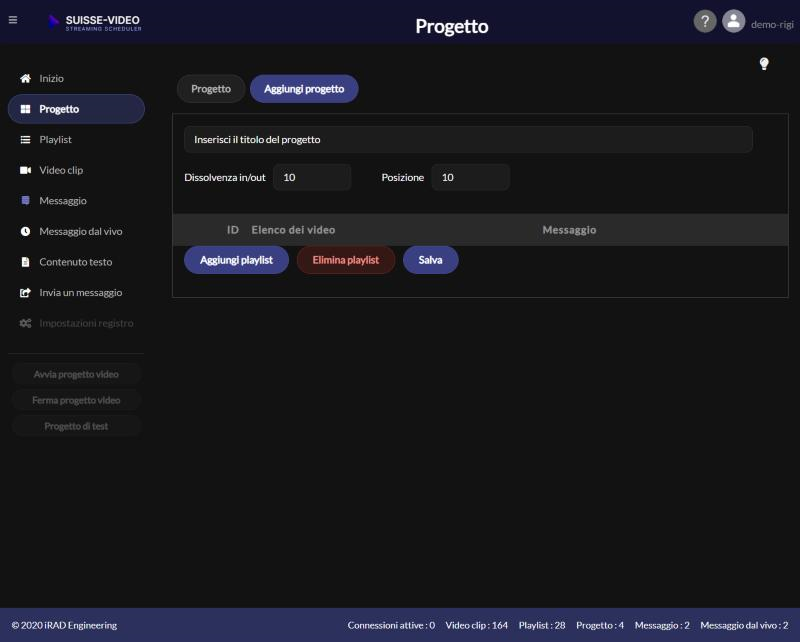
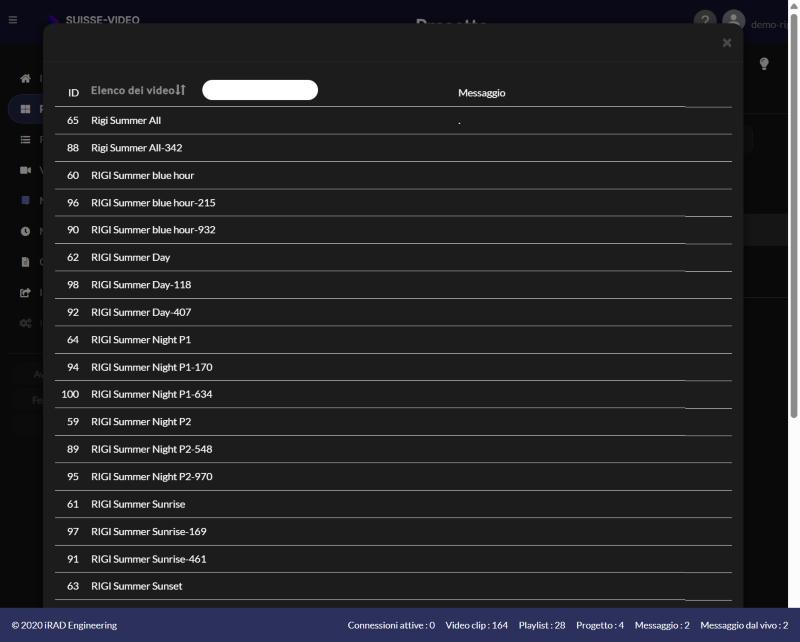
Clicca su Aggiungi playlist. Compare l'elenco delle tue playlist. Clicca su una voce per aggiungerla al progetto. Ripeti l'operazione per ogni altra playlist.
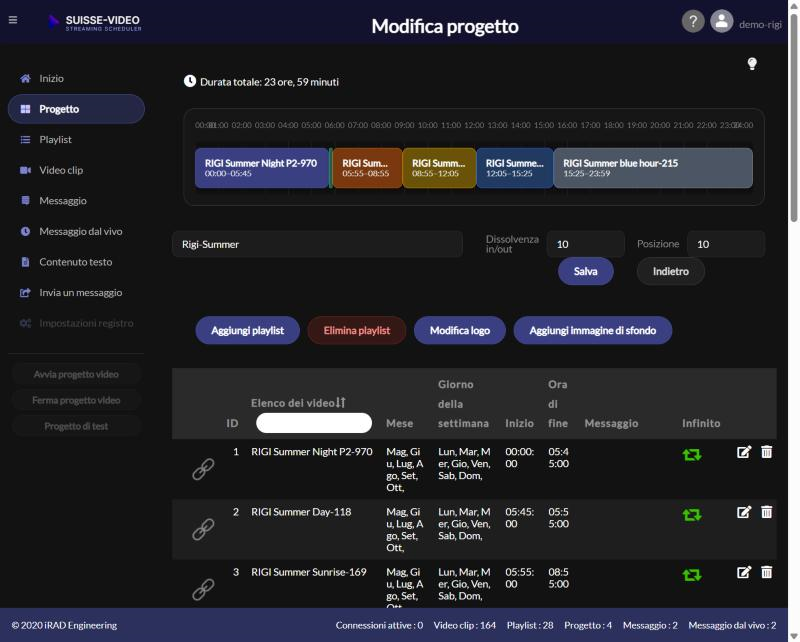
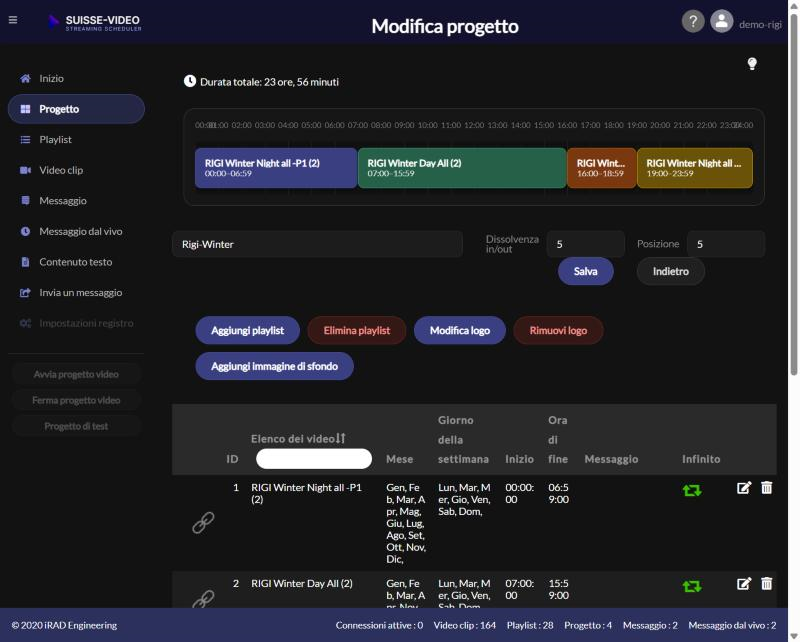
In Modifica progetto cambi titolo, dissolvenza in/out e posizione e gestisci le playlist del progetto. Qui stabilisci anche quando ogni playlist deve andare in onda: la timeline in alto mostra tutte le playlist del progetto a colpo d'occhio, nella tabella sotto vedi mese, giorno della settimana, ora di inizio e di fine per ogni playlist. Trascina un blocco nella timeline per spostarne l'orario.
Aggiungi playlist / Elimina playlist – aggiungere o rimuovere playlist.
Mese / Giorno della settimana / Inizio / Ora di fine – stabilisci per ogni playlist quando va in onda nel progetto. Con un doppio clic su una riga apri la pianificazione di quella playlist.
Modifica logo / Rimuovi logo – mostrare il tuo logo sopra il video (vedi il capitolo Sovrapposizione logo). Modifica logo apre anche la pagina per il primo logo di un progetto.
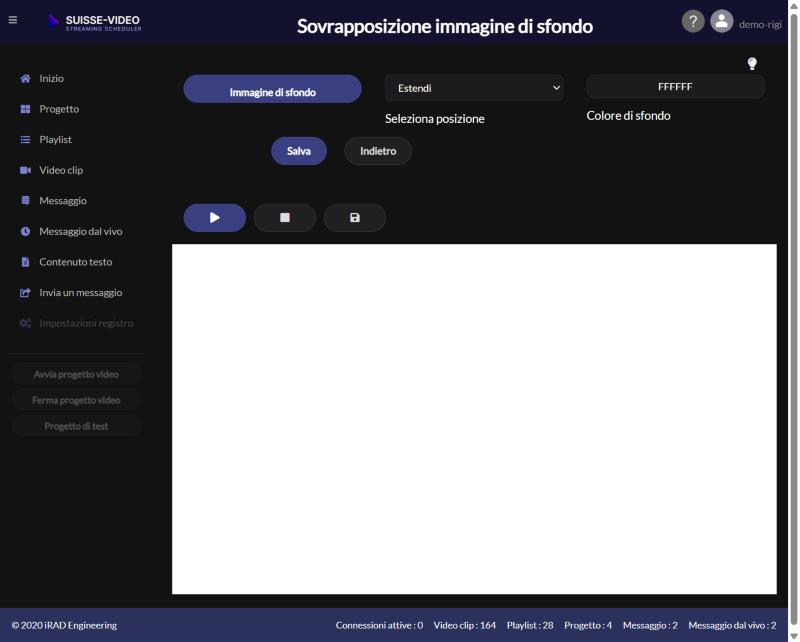
Aggiungi immagine di sfondo / Rimuovi immagine di sfondo – impostare un'immagine di sfondo per il progetto (vedi il capitolo Immagine di sfondo).
Salva e Indietro – salvare le modifiche o tornare all'elenco.
NotaI pulsanti per logo e immagine di sfondo compaiono non appena il progetto contiene almeno una playlist.
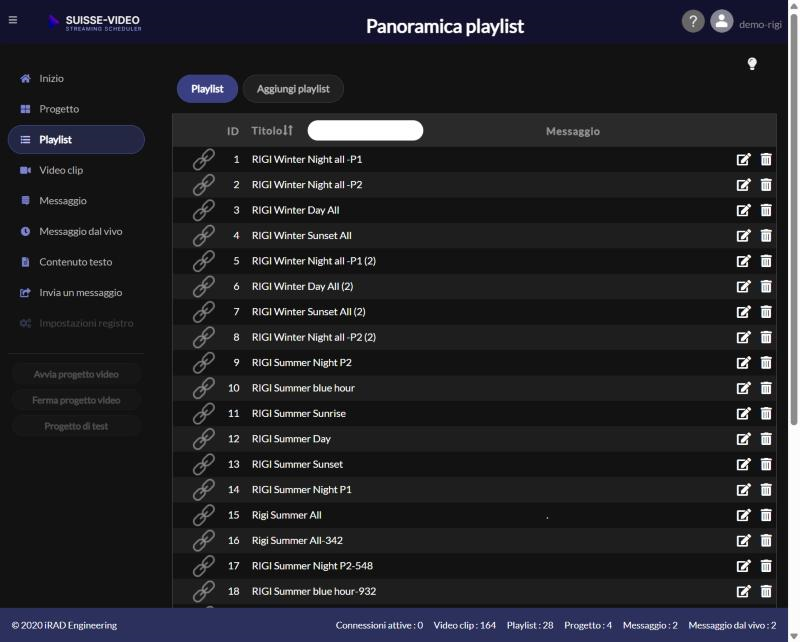
Qui vedi tutte le playlist che hai creato. Puoi crearle, modificarle ed eliminarle.
Apri la pagina Playlist dal menu.
Clicca sull'icona di modifica a fine riga per cambiare questa playlist. In alternativa seleziona la riga e clicca sotto l'elenco su Modifica playlist.
Clicca sull'icona del cestino a fine riga per eliminare questa playlist. In alternativa seleziona la riga e clicca sotto l'elenco su Elimina playlist.
Per creare una nuova playlist clicca sulla scheda Aggiungi playlist.
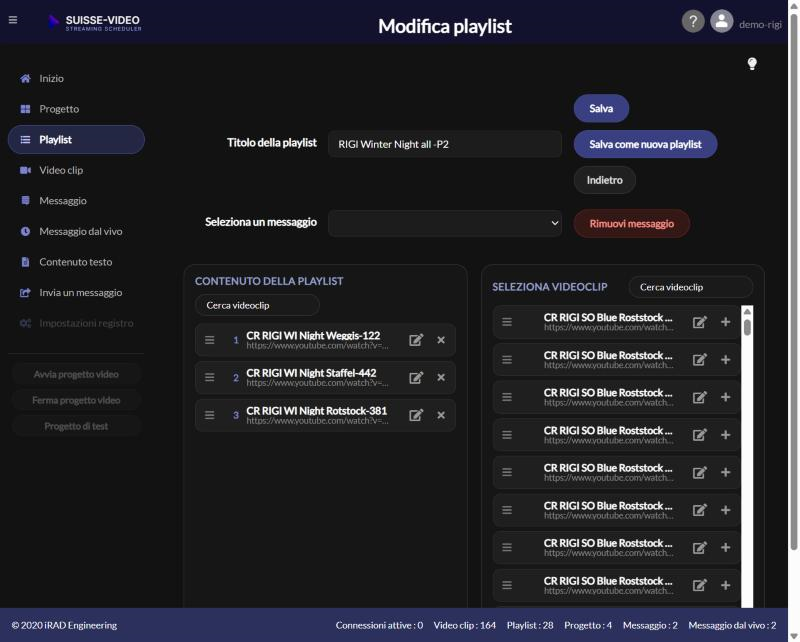
NotaUna playlist è indipendente da orario, giorno della settimana e mese: contiene solo i video clip e, facoltativamente, un messaggio. Quando va in onda lo stabilisci solo quando la aggiungi a un progetto (vedi il capitolo Progetto).
Quando una playlist va in onda lo stabilisci nel progetto (pagina Modifica progetto). In questo esempio a un progetto sono assegnate quattro playlist, ciascuna con il proprio orario della giornata – la timeline in alto mostra il risultato a colpo d'occhio.
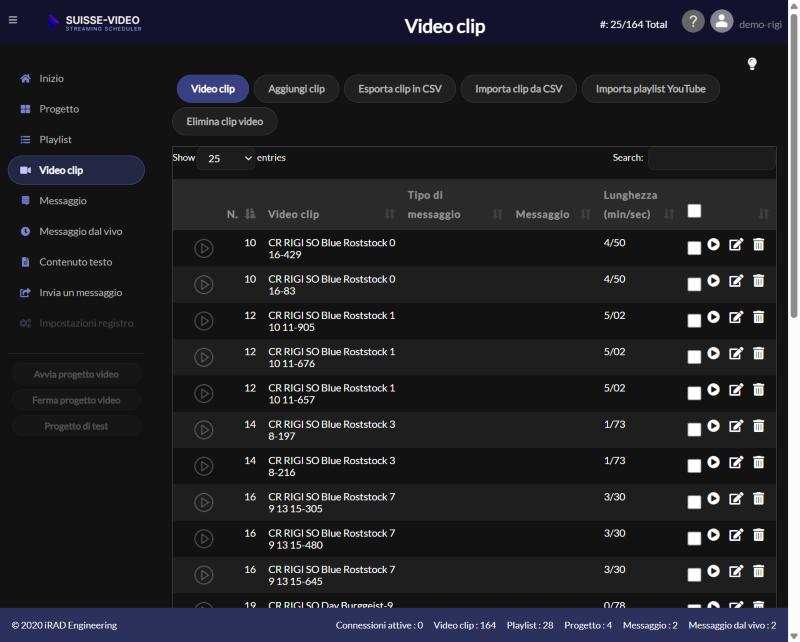
L'elenco dei video clip è la fonte di tutte le playlist. Le clip provengono da link YouTube o Vimeo.
Apri la pagina Video clip dal menu.
Scheda Video clip – mostra i link delle clip importate.
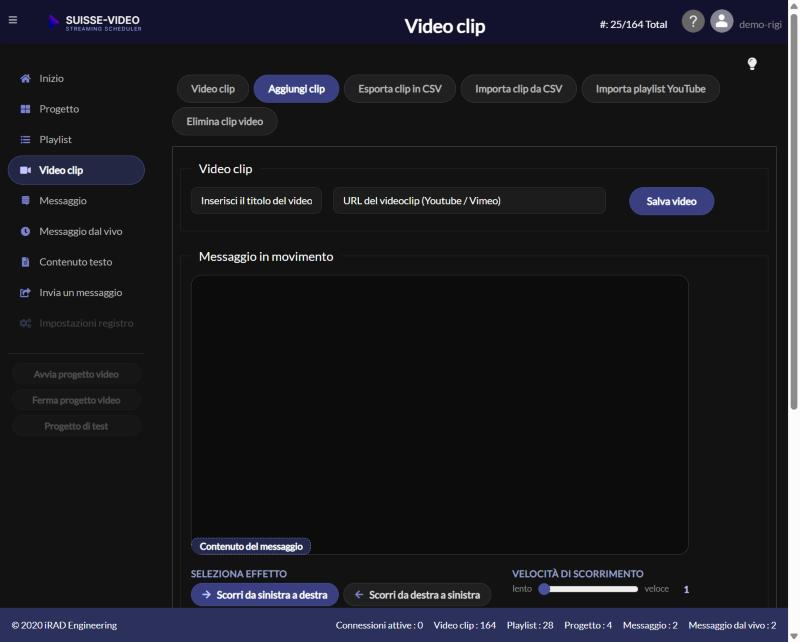
Aggiungi clip – aggiungere una singola clip video.
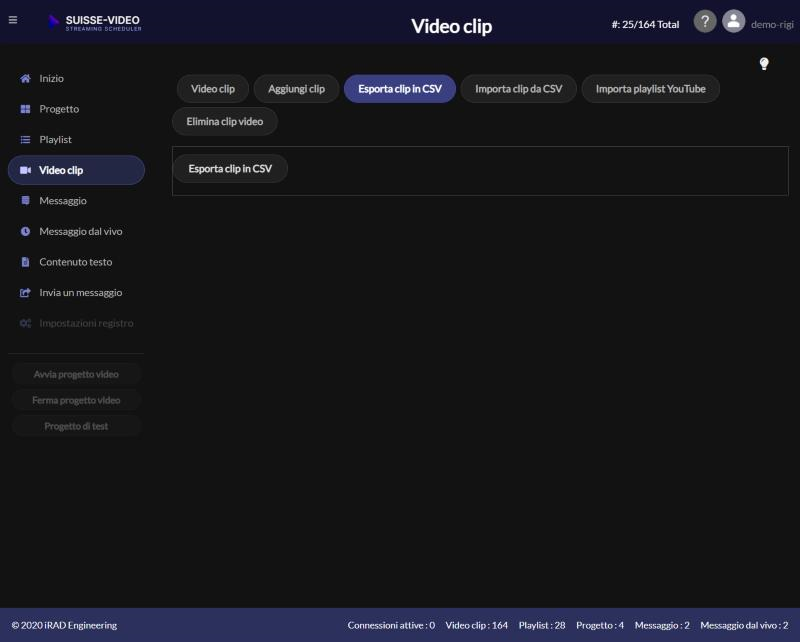
Esporta clip in CSV – esportare l'elenco delle clip in un file CSV. Usalo come copia di sicurezza o per modificare i nomi delle clip in un foglio di calcolo.
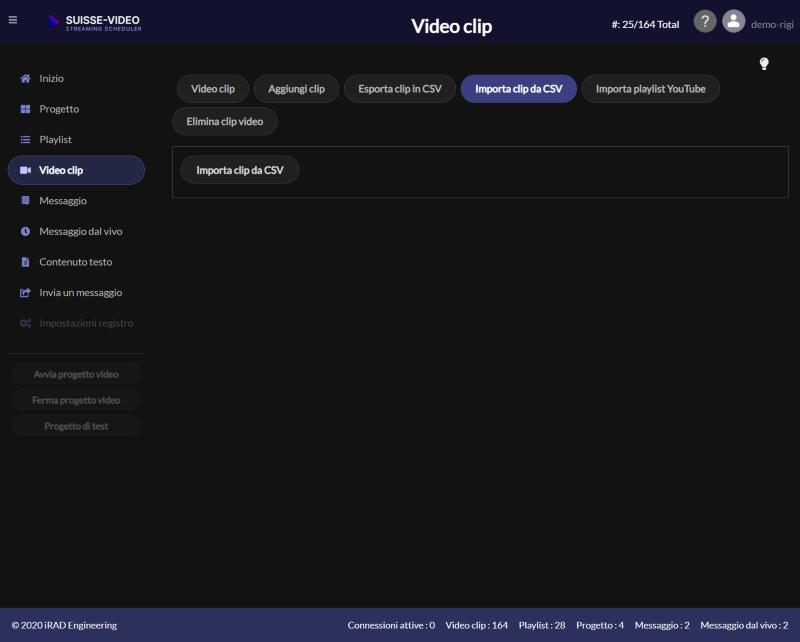
Importa clip da CSV – importare il file CSV esportato in precedenza.
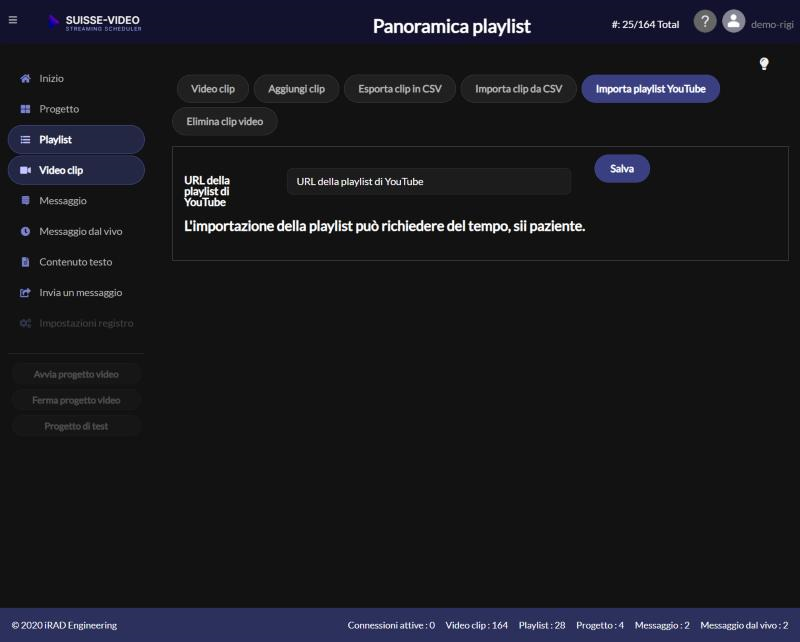
Importa playlist YouTube – importare una playlist di YouTube.
Elimina clip video – rimuovere tutte le clip dall'elenco.
Ordina l'elenco oppure filtralo per nome della clip.
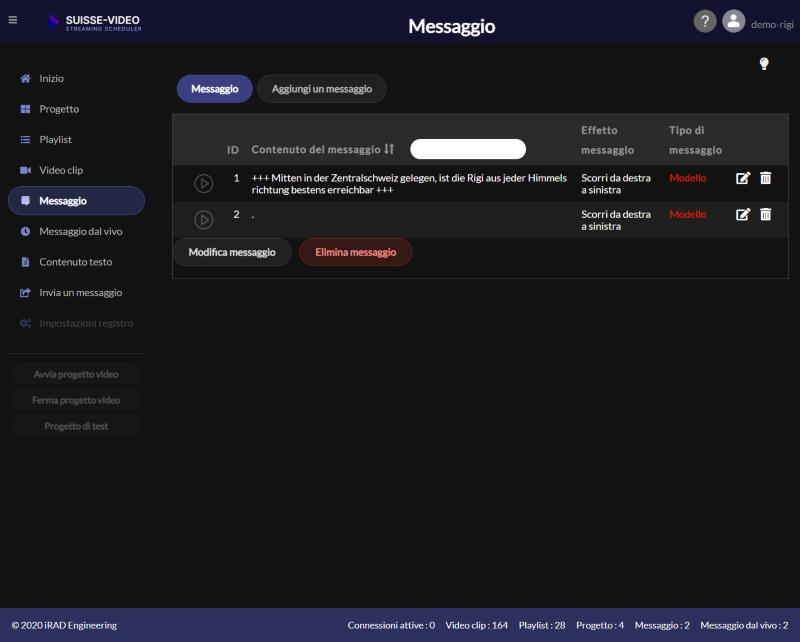
Tipo di messaggio e Messaggio – mostrano il messaggio scorrevole impostato per una clip, se presente.
La casella nell'intestazione seleziona tutte le clip.
Per ogni clip puoi vedere, modificare ed eliminare il video selezionato.
ImportanteNon modificare la struttura del file CSV. In caso contrario l'importazione non funziona o possono verificarsi problemi imprevisti nei tuoi progetti.
Clicca su Importa playlist YouTube, inserisci l'indirizzo della playlist di YouTube e clicca su Salva. Le playlist vengono importate una alla volta. Può richiedere un po' di tempo, ti chiediamo di avere pazienza.
Per eliminare video clip seleziona le clip e usa Elimina clip video. Una clip ancora utilizzata in una playlist deve prima essere rimossa da quella playlist.
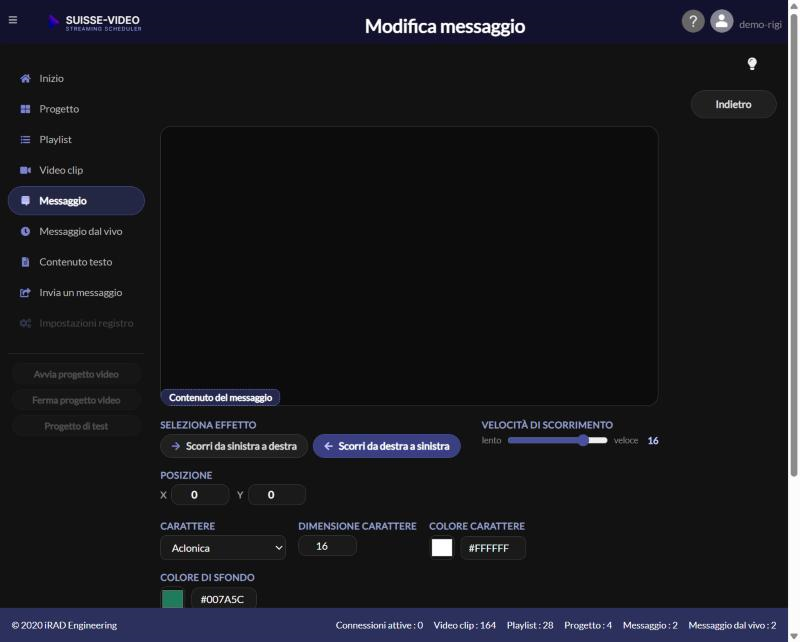
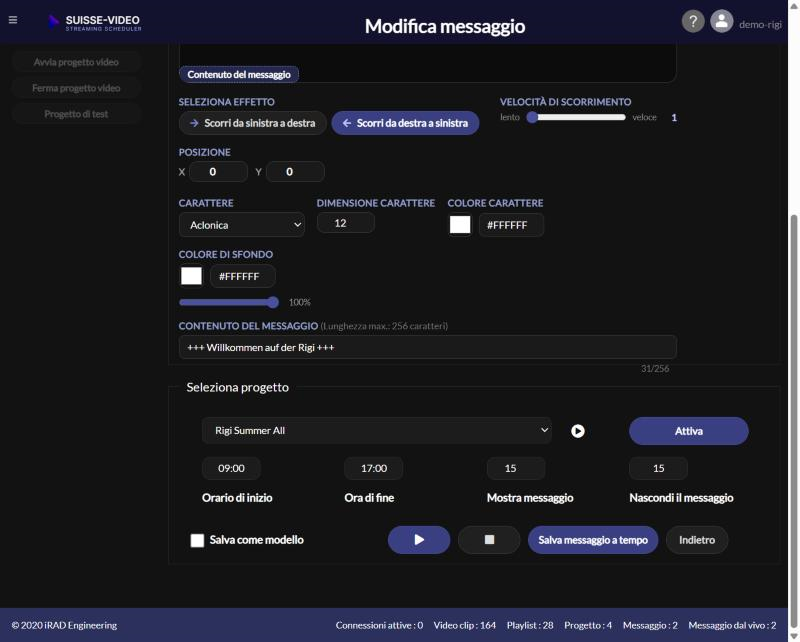
Un messaggio dal vivo viene mostrato in un progetto da un orario di inizio a un orario di fine. Inserisci il testo e imposta i parametri come per i messaggi. Poi stabilisci il momento:
Seleziona progetto – il progetto in cui viene mostrato il messaggio.
Disattiva – disattivare il messaggio attualmente attivo.
Orario di inizio e Ora di fine – il periodo in cui il messaggio viene mostrato.
Mostra messaggio e Nascondi il messaggio – per un messaggio alternato imposti in secondi per quanto tempo viene mostrato e per quanto tempo nascosto.
Salva come modello e Nome del modello – salvare il messaggio come modello per campagne future.
Salva messaggio a tempo – salvare. Indietro riporta all'elenco.
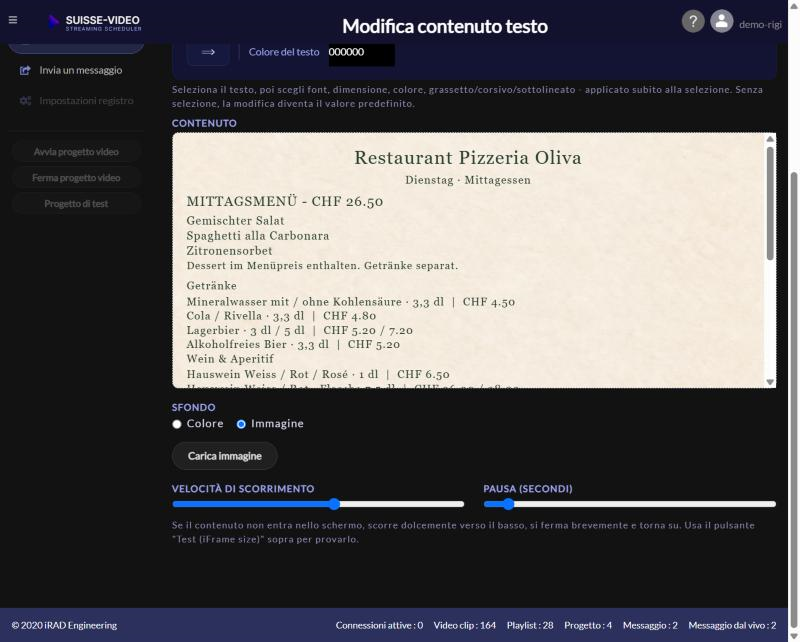
Con Contenuto testo mostri un testo formattato al posto del video, ad esempio un menu del giorno o una carta. Ogni scheda ha un titolo, il testo, uno sfondo e un'impostazione di scorrimento. Quando una scheda viene mostrata lo stabilisci nel progetto (vedi sotto).
Apri la pagina Contenuto testo dal menu.
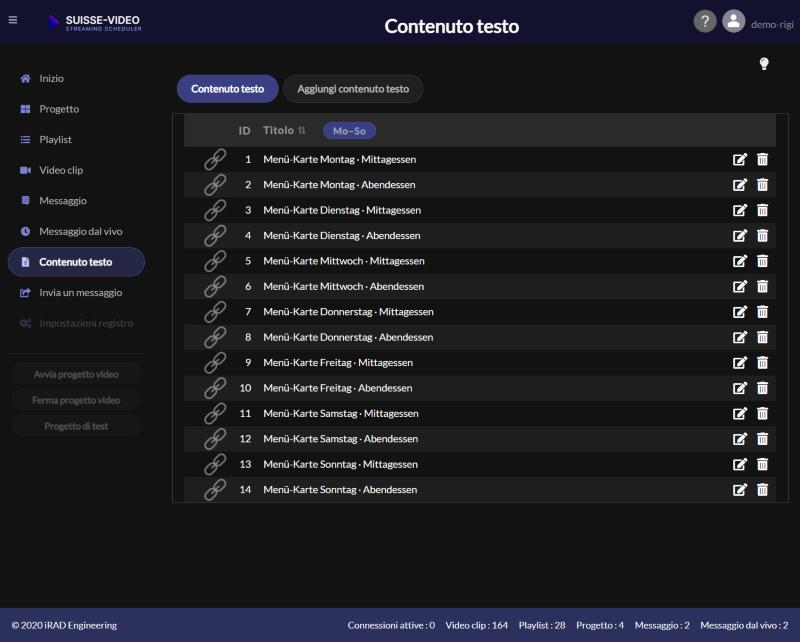
La scheda Contenuto testo elenca tutte le tue schede. Con la scheda Aggiungi contenuto testo crei una nuova scheda.
Un clic su Titolo ordina l'elenco dalla A alla Z e poi di nuovo dalla Z alla A. Con Mo–So ordini per giorno della settimana, pranzo prima della cena.
L'icona della matita apre la scheda per modificarla. L'icona del cestino elimina la scheda, anche da tutti i progetti in cui è inserita.
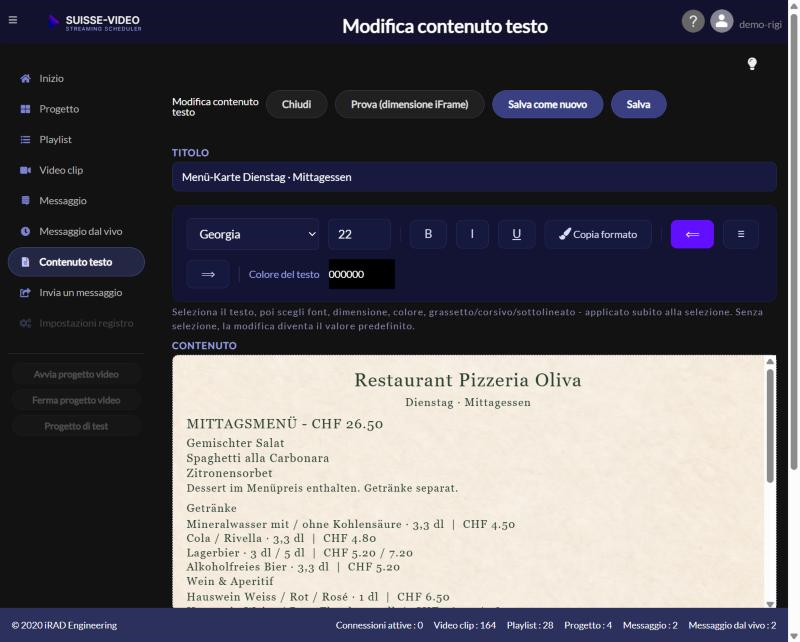
Titolo – il nome della scheda. Compare negli elenchi e nel progetto.
Barra degli strumenti: carattere, dimensione, grassetto, corsivo, sottolineato, allineamento e colore del testo. Seleziona prima il testo. La modifica vale allora solo per la selezione. Senza selezione diventa l'impostazione predefinita per il resto del testo non formattato. La barra mostra sempre le proprietà della selezione.
Copia formato – seleziona un punto con l'aspetto desiderato e clicca sul pulsante. Diventa Incolla formato. Seleziona il punto di destinazione e clicca di nuovo. Con la croce annulli.
Contenuto – scrivi il testo direttamente nel campo oppure incollalo da Word o da un altro programma, anche tabelle. Il campo mostra la scheda come apparirà sullo schermo.
Prova (dimensione iFrame) – mostra la scheda in una finestra separata nella dimensione che preferisci.
Salva salva e resta nella pagina. Salva come nuovo crea una copia (inserisci prima un altro titolo). Chiudi esce dalla pagina.
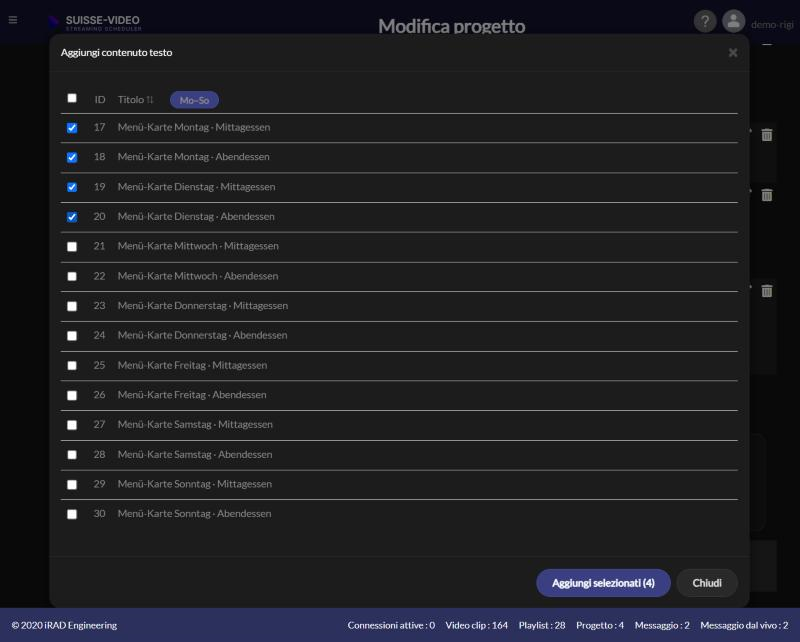
Apri Modifica progetto. Sotto le playlist clicca su Aggiungi contenuto testo. Compare l'elenco delle tue schede che non sono ancora nel progetto. Spunta tutte le schede desiderate, oppure la casella in alto per selezionarle tutte, e clicca su Aggiungi selezionati.
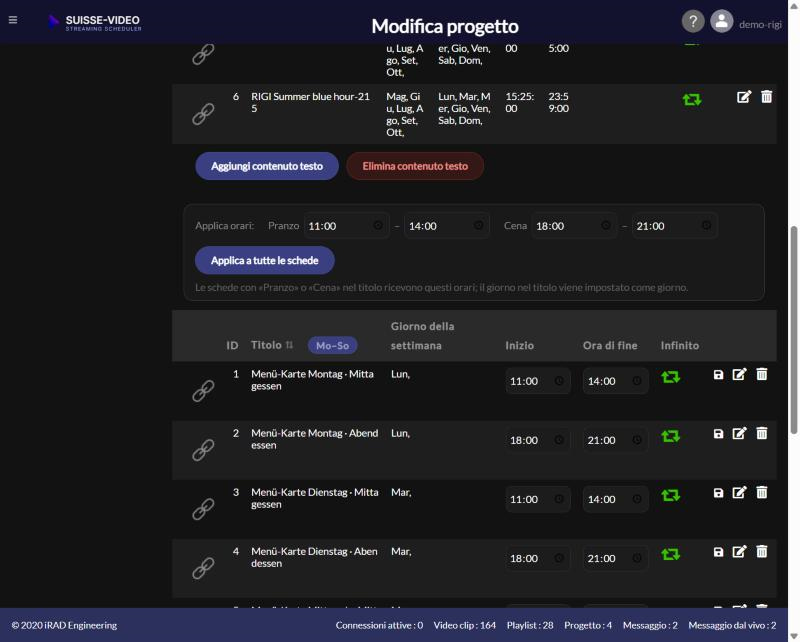
Le schede aggiunte compaiono nella tabella sotto le playlist. L'assegnazione viene salvata subito, dapprima per l'intera giornata e tutti i giorni della settimana. Poi adatti gli orari:
Elimina contenuto testo o l'icona del cestino nella riga – rimuove la scheda dal progetto. La scheda in sé resta.
Per ogni riga imposti Inizio, Ora di fine e Infinito e salvi con l'icona del dischetto. L'icona della matita apre la pianificazione della scheda con la scelta del giorno della settimana.
Applica orari – se gli orari di pranzo e di cena si ripetono ogni giorno, inseriscili una volta e clicca su Applica a tutte le schede. Le schede il cui titolo contiene «Pranzo» (oppure «Mittag», «Lunch», «Midi») ricevono gli orari del pranzo, quelle il cui titolo contiene «Cena» (oppure «Abend», «Dinner», «Soir») gli orari della cena. Il giorno della settimana nel titolo (ad esempio «Martedì» o «Dienstag») viene impostato contemporaneamente come giorno della scheda.
Con Titolo e Mo–So nell'intestazione della tabella ordini le righe.
SuggerimentoDurante la fascia oraria di una scheda questa sostituisce il video, poi il video prosegue. Se esporti un progetto a un altro cliente, le schede vengono copiate con le loro pianificazioni.
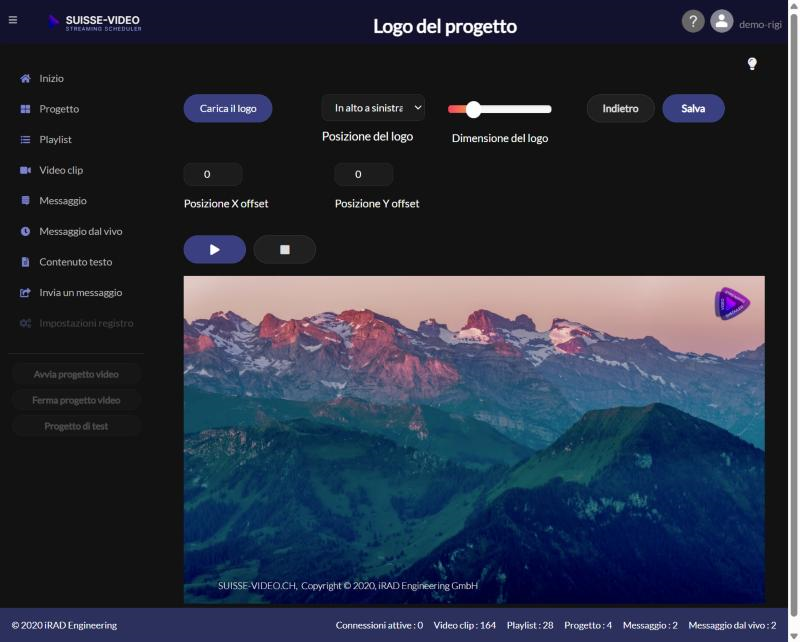
Con la sovrapposizione logo mostri il tuo logo sopra il video, ad esempio in un angolo. Ogni progetto ha il proprio logo. Apri la pagina da Modifica progetto con Modifica logo.
Scegli il progetto a cui appartiene il logo.
Seleziona posizione – in alto a sinistra, in basso a sinistra, in alto a destra o in basso a destra.
Carica il logo – scegli il file immagine del tuo logo.
Dimensione del logo – regola la dimensione del logo con il cursore.
Indietro – tornare indietro senza salvare.
Posizione X offset – regolare con precisione la posizione orizzontale.
Posizione Y offset – regolare con precisione la posizione verticale.
Anteprima: ▶ avvia l'anteprima, ■ la ferma.
Icona del dischetto – salva il logo.
SuggerimentoPuoi anche trascinare il logo con il mouse direttamente nell'anteprima fino al punto desiderato. Con Rimuovi logo in Modifica progetto togli di nuovo il logo.